








Mac 删了文件仍提示空间不足,先确认文件已从目标磁盘的废纸篓清除,再检查启动卷与同一 APFS 容器的可用空间。系统更新还需要解包和安装临时空间,不能只按安装包大小计算。优先迁移已备份的大文件、卸载不需要的应用,不要删除系统卷或全部快照。
确认删除发生在更新目标磁盘
点左上角苹果菜单,选「关于本机」进到存储面板,先确认你要装更新的目标启动盘是当前的内置主卷,不是外接存储设备,也不是icloud云盘的虚拟目录。
确认你之前删掉的所有文件,都存在这个内置启动卷的用户目录下,别碰Preboot、Recovery、VM、System Library这些系统受保护的目录,误删这里面的内容不仅腾不出有效空间,还可能导致系统运行异常。
清倒废纸篓并核对可用容量
右键点程序坞上的废纸篓图标,选择清倒废纸篓,确保之前所有标记删除的文件都从目标卷彻底移除。
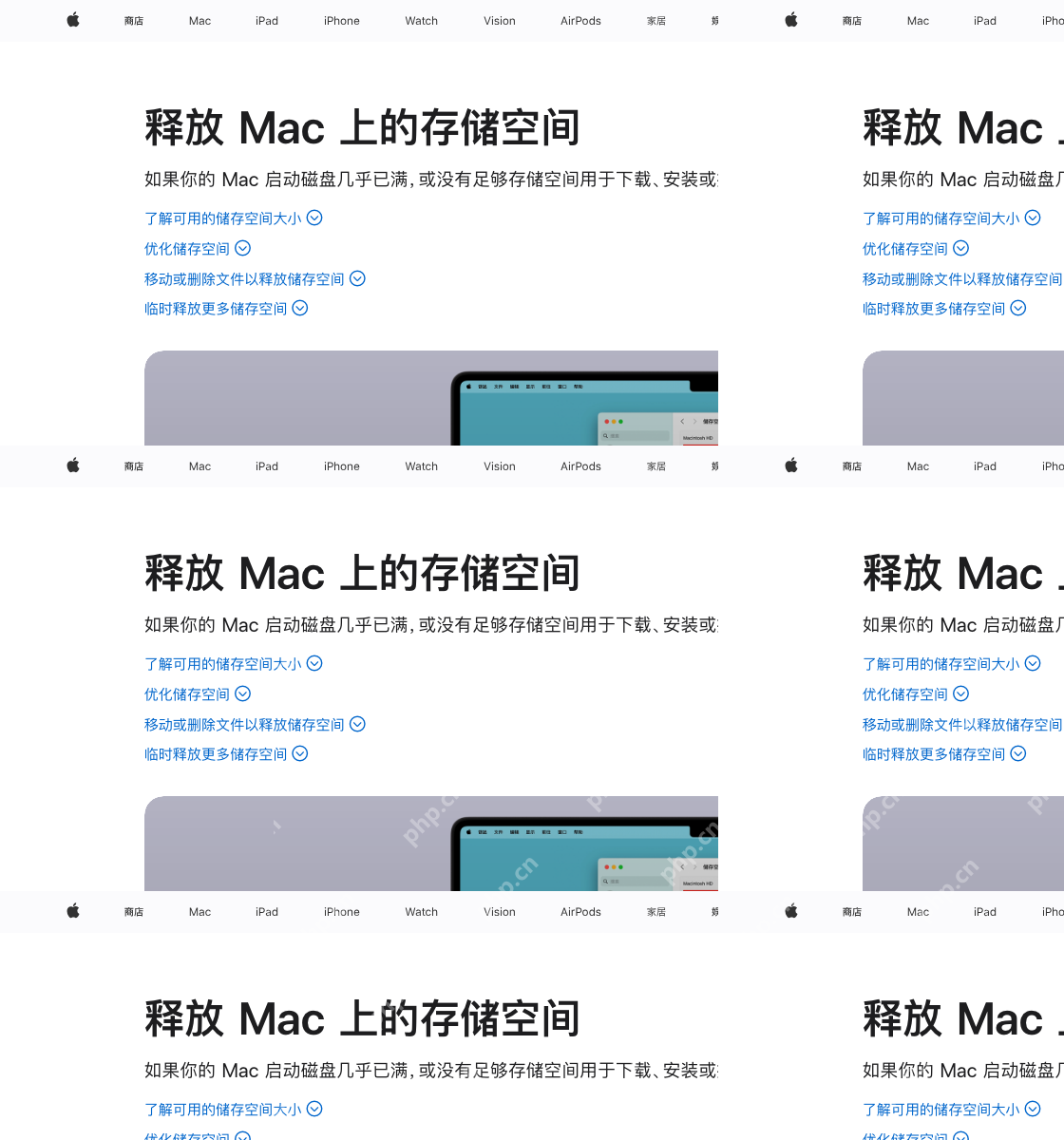
之后回到存储面板查看系统统计的可用容量,APFS格式的磁盘会自动保留Time Machine生成的本地快照,系统在空间不足时会自动回收这类快照,不要手动删除带system sealed标记的系统快照。这里显示的可用容量是系统动态统计出来的数值,不是直接把已删文件大小和剩余空间相加得出的结果。
区分安装包大小与更新所需空间
别直接把App Store更新页显示的安装包大小,当成更新需要预留的总空间。系统更新除了安装包本身的体积,还需要额外的临时解包、校验写入的空间,总空间需求既不是固定的10GB,也不是安装包体积的2倍。
如果你之前已经下载了部分更新安装包,不要直接删掉重下,这类操作反而会额外占用临时目录的空间,进一步压缩可用容量。
迁移已备份大文件和不用的应用
先把你确认已经完整备份过的视频、压缩包、工程文件这类大体积内容,移动到你自己的外置存储设备里,不要直接永久删除本地源文件。
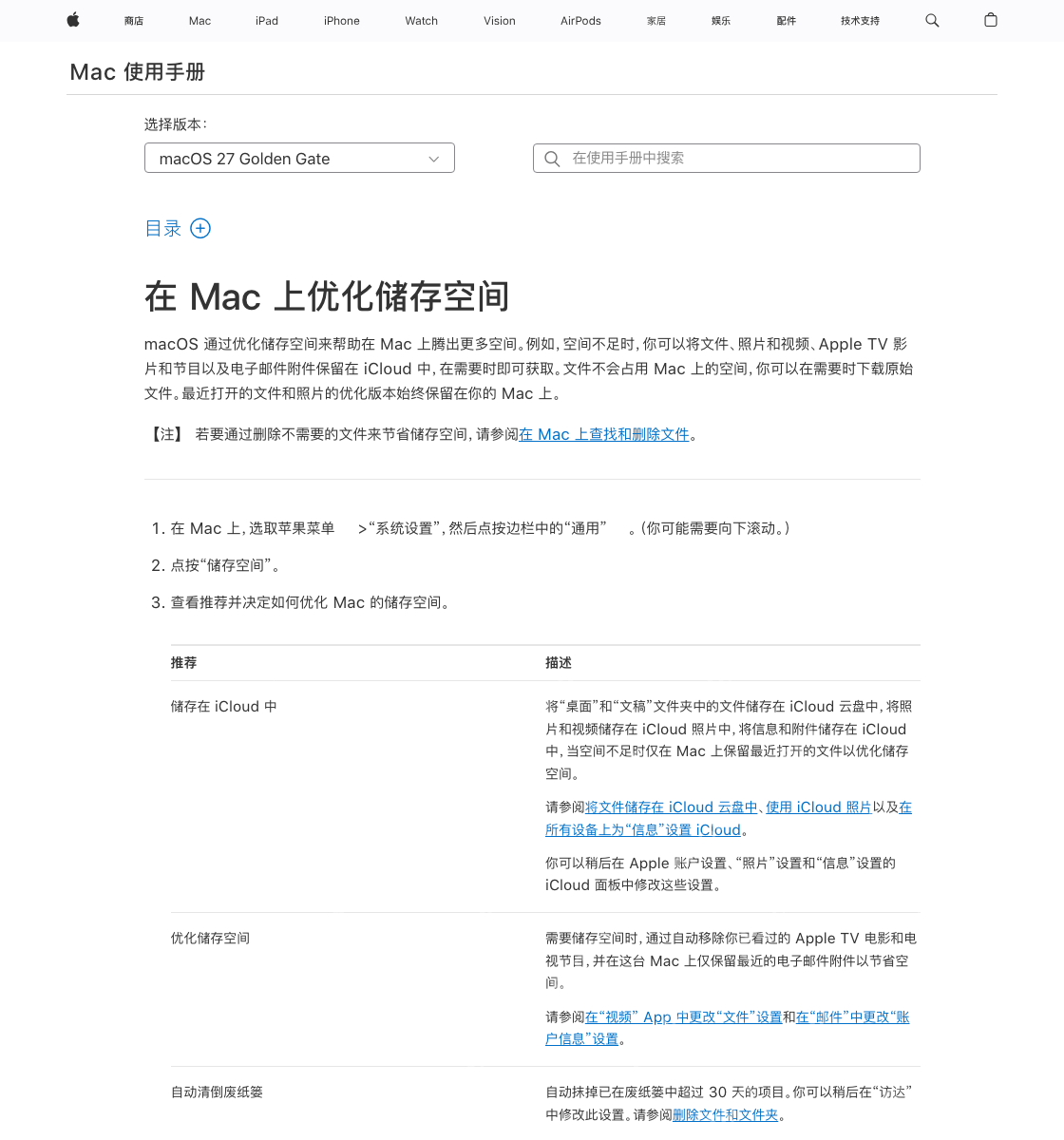
iCloud云盘里的文件如果已经确认全部上传完成,你可以点选对应文件选择移除下载项,只保留云端副本释放本地空间,用不着的应用可以拖入废纸篓卸载,操作前确认你已经把应用内的重要数据单独备份完成。
重新检查安装要求后再运行更新
清理后核对更新工具对目标磁盘的实际要求,再尝试更新。不要为了腾空间反复删除并重新下载同一安装包。
仍不足时,可在备份后按 Apple 指引尝试安全模式,再检查空间与更新;安全模式可能清理部分可再生缓存,但不保证解决所有容量问题,不需要手动清空系统缓存。
























