








新版macOS可在“系统设置→通用→关于本机”的“名称”中修改电脑名称;macOS Monterey 12及更早版本在“系统偏好设置→共享”中修改。这里调整的是设备名称,不需要改动登录账户或个人文件夹名称。
一、新版系统在关于本机中改名
macos ventura 13及后续版本从系统设置进入。
1、点按苹果菜单,打开系统设置。
2、在边栏中点按通用,再打开关于本机。
3、选中名称中的原名称,输入便于识别的新名称。
4、结束编辑后,重新进入关于本机,确认新名称已经保存。
二、旧版系统在共享面板中改名
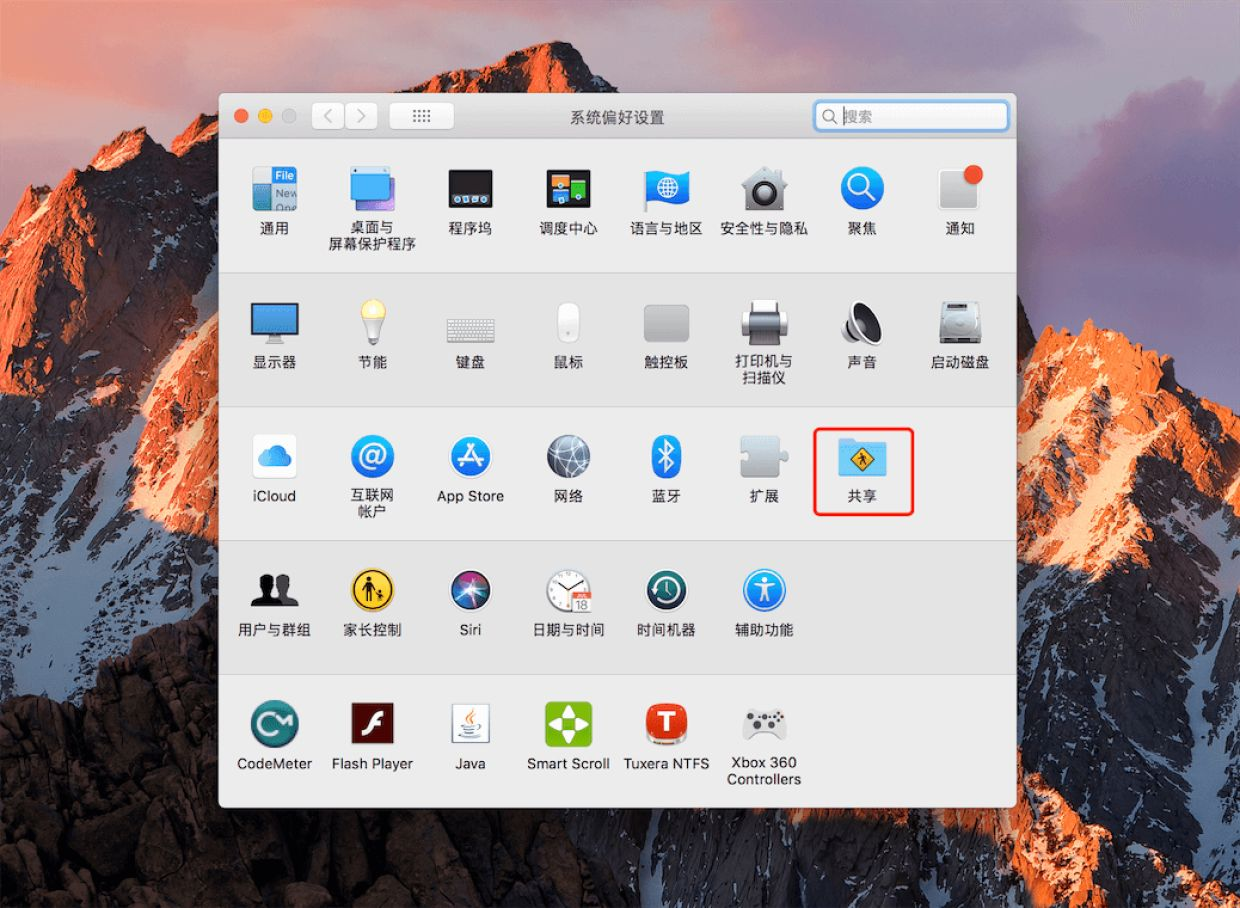
macOS Monterey 12及更早版本使用系统偏好设置。
(1)打开苹果菜单→系统偏好设置。
(2)点按共享,进入共享设置面板。
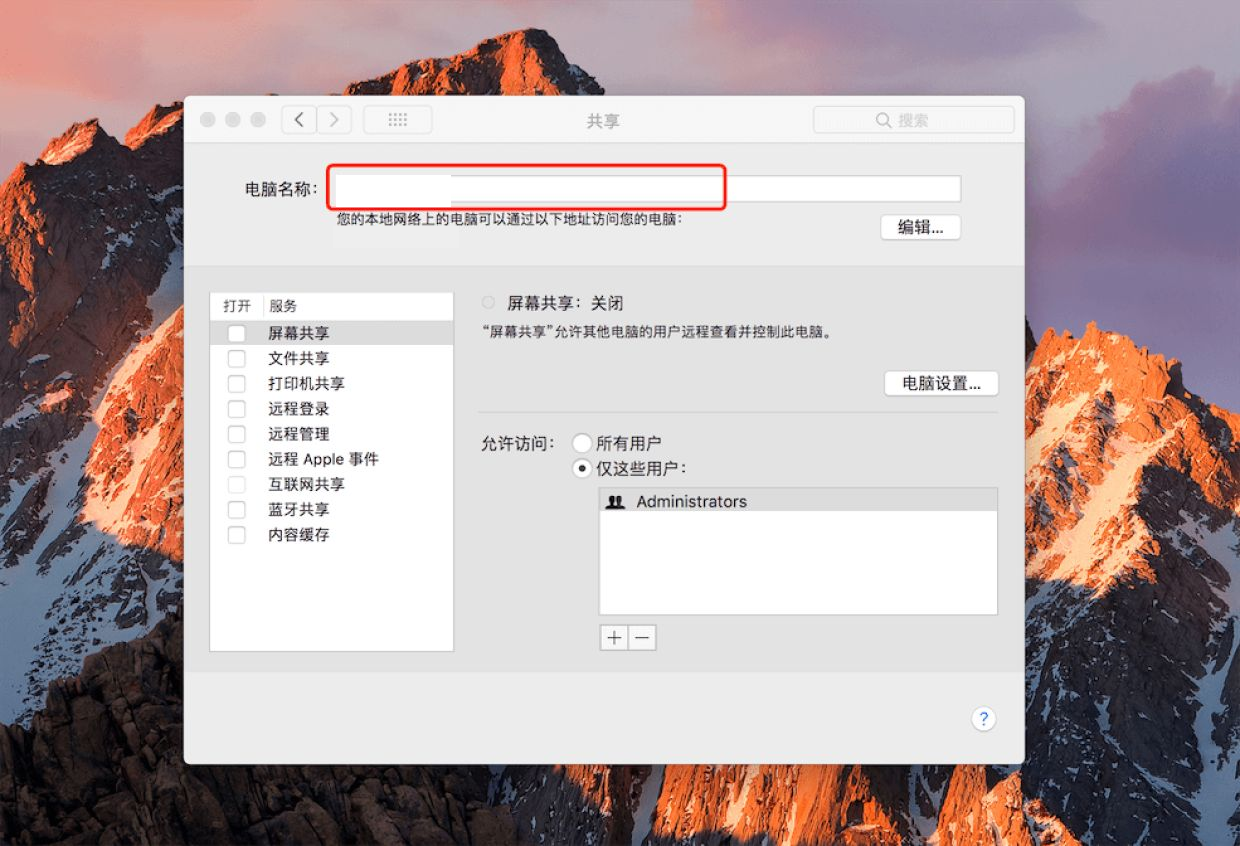
(3)如果选项被锁定,先按系统提示解锁;随后点按顶部的电脑名称输入框,输入新名称。

(4)点按输入框外的空白处结束编辑,再查看名称栏确认修改结果。
三、确认隔空投送和本地主机名
设备名称用于帮助其他人识别这台Mac,本地主机名则是另一个可单独修改的网络名称。
步骤1:需要从外部核对时,确认两台Mac均已打开Wi-Fi和蓝牙,且目标Mac允许被对方发现。
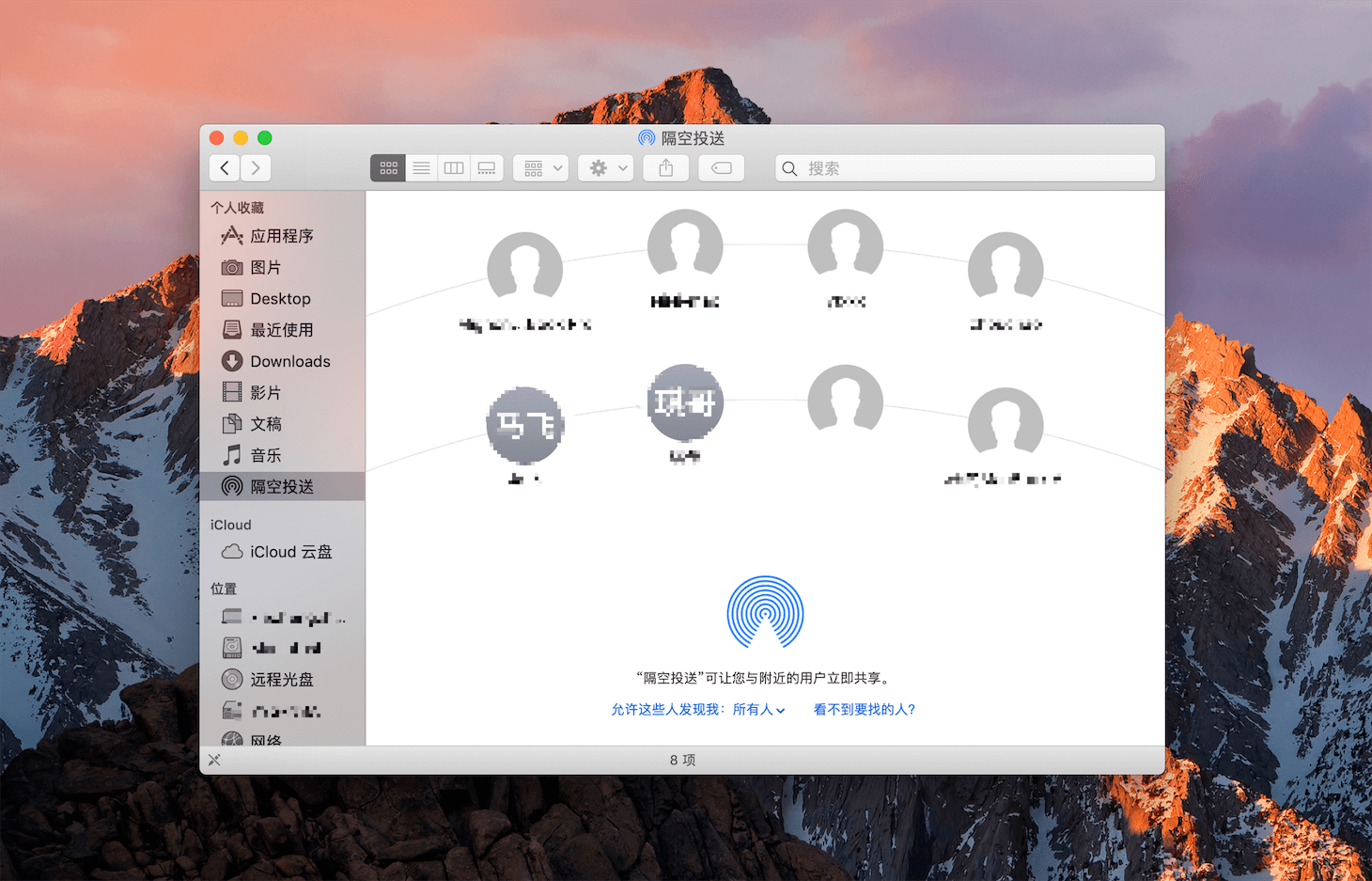
步骤2:在另一台Mac打开访达,点按边栏中的隔空投送,在附近设备列表中查找目标Mac的名称。只在本机确认时,回到名称设置页面核对即可。
步骤3:需要修改本地主机名时,在目标Mac打开共享设置;新版入口为系统设置→通用→共享,旧版为系统偏好设置→共享。
步骤4:点按本地主机名对应的编辑按钮,输入新主机名,再点按好。本地主机名通常带“.local”,空格会转换为连字符。



























