








Mac序列号可以在“关于本机”或“系统信息”的硬件概览中查看,也可通过终端读取。查询主机时要找Mac本身的序列号,不要把电池、硬盘等部件的序列号当成主机序列号;公开分享页面前应遮住完整号码。
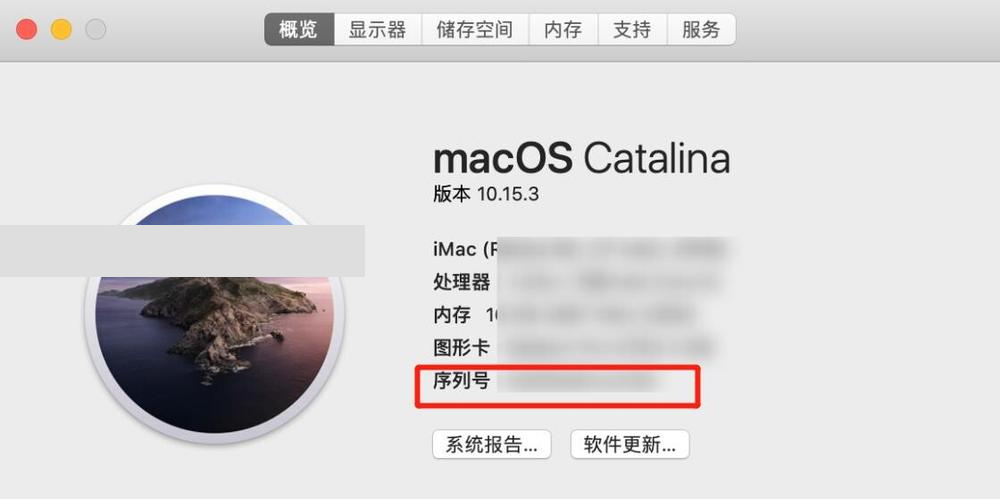
一、在关于本机中查看
这条路径适合已经正常进入系统的mac,旧版与新版窗口均提供序列号字段。
1、点按屏幕左上角的苹果菜单,选择关于本机。
2、如果窗口带有标签页,先点按概览;新版竖向窗口直接查看设备信息。
3、找到序列号字段,读取自己这台Mac显示的号码。公开分享窗口前,遮住完整序列号。
二、在系统信息中确认主机序列号
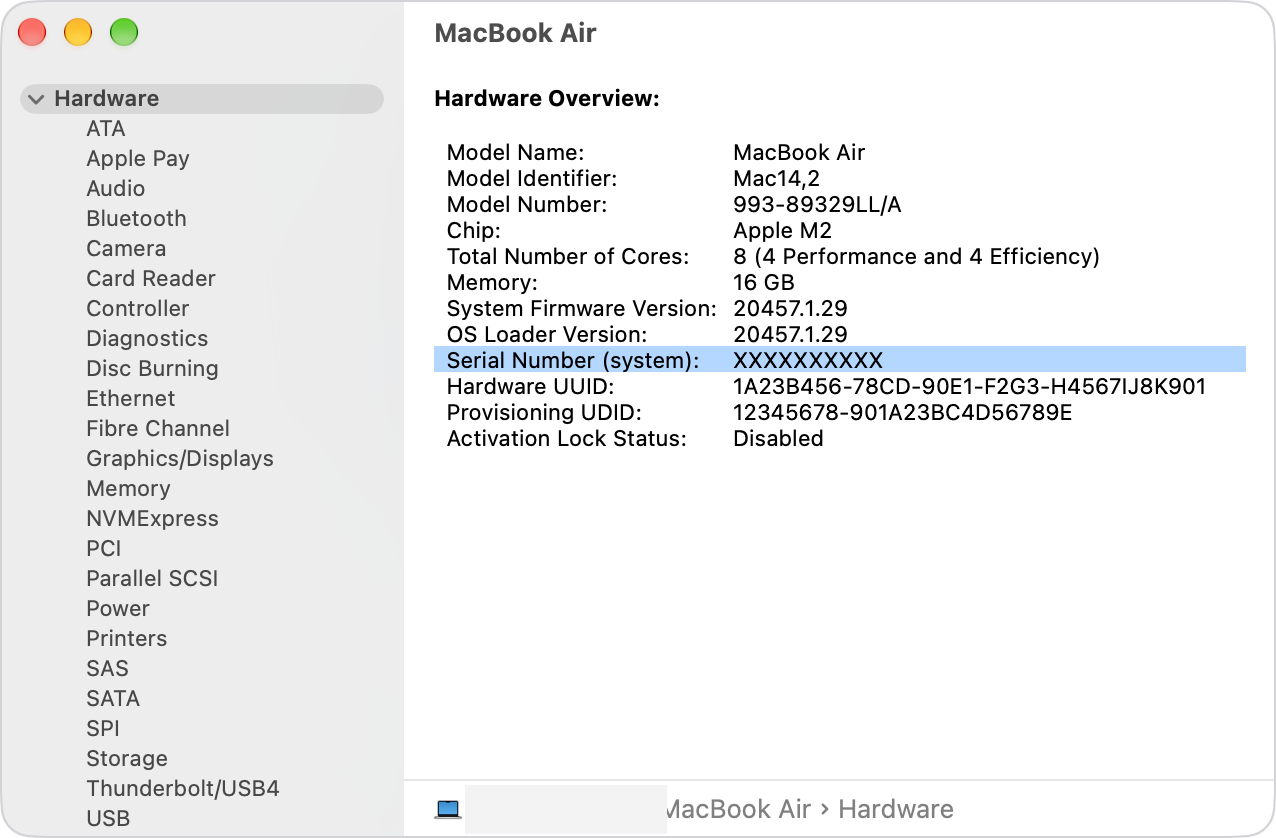
系统信息同时列出机型及多种硬件信息,查询时保持选中最上层“硬件”。
(1)按住Option键,同时点按苹果菜单。
(2)在菜单中选择系统信息。
(3)点按边栏最上层的硬件(Hardware),查看右侧硬件概览。

(4)找到序列号(系统)或Serial Number (system)并读取号码。保持选中“硬件”,不要切到电源或储存设备后误读部件序列号。
三、需要文本结果时使用终端
终端适合复制或检索硬件报告中的序列号,以下命令只读取信息。
步骤1:打开应用程序文件夹,进入实用工具,再打开终端。
步骤2:输入system_profiler SPHardwareDataType | grep Serial,按Return键执行。
步骤3:在返回结果中找到Serial Number (system),读取其后的主机序列号。
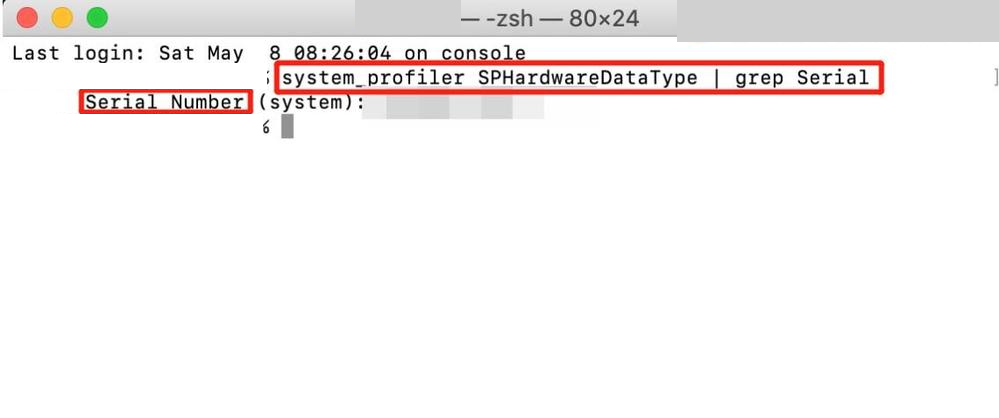
步骤4:如果筛选后没有结果,执行system_profiler SPHardwareDataType,再从完整硬件报告中查找主机序列号。


























