








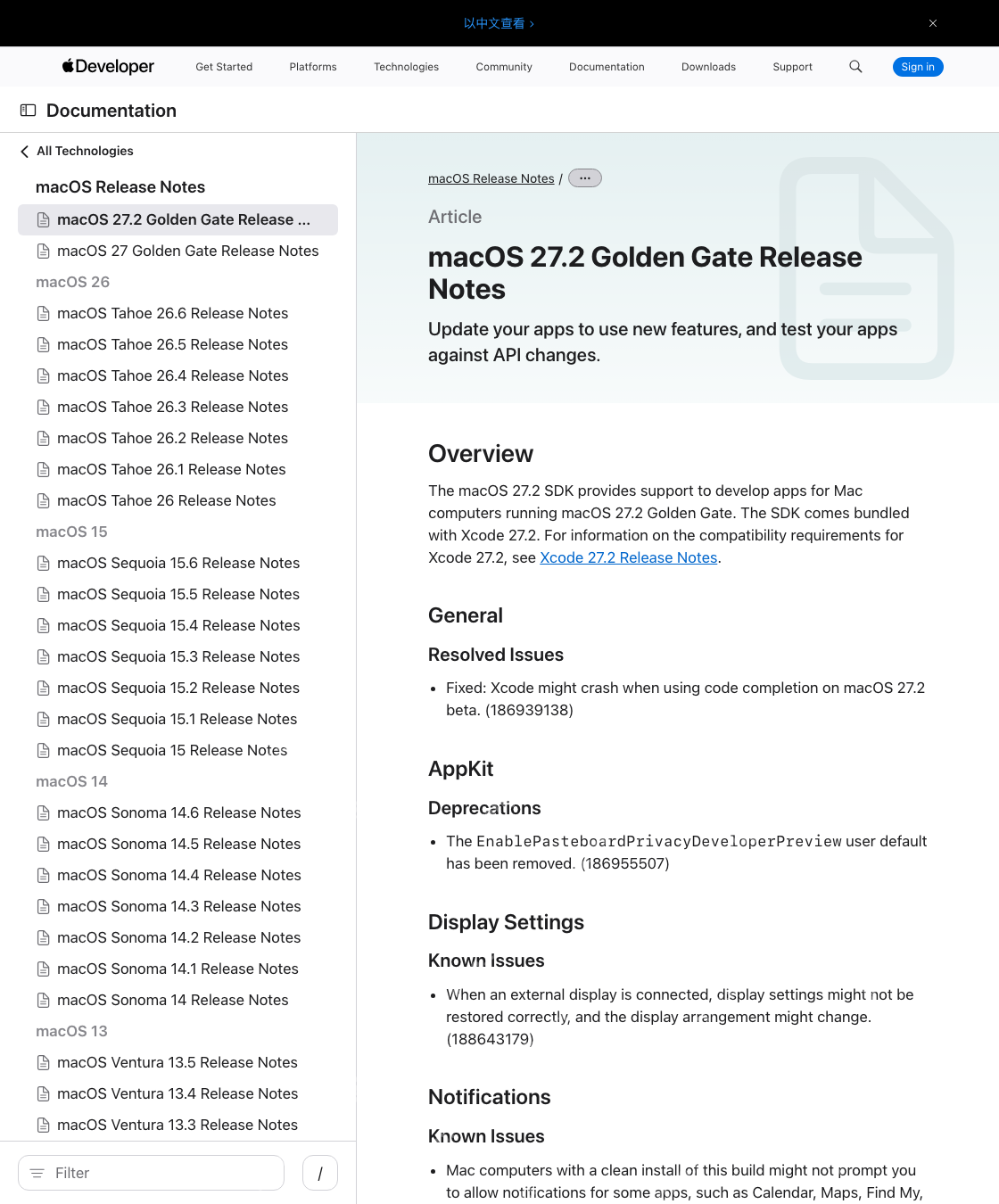
Mac 上 Xcode 在代码补全时闪退,先保存代码,记录 Xcode 和 macOS 构建号,检查适用更新,再用最小工程对比项目索引与扩展问题。Apple 的 macOS 27.2 发行说明将测试版上的一项代码补全崩溃列为已修复;这不代表所有正式版闪退都是同一原因,也不需要先删除整个资源库或重装开发环境。
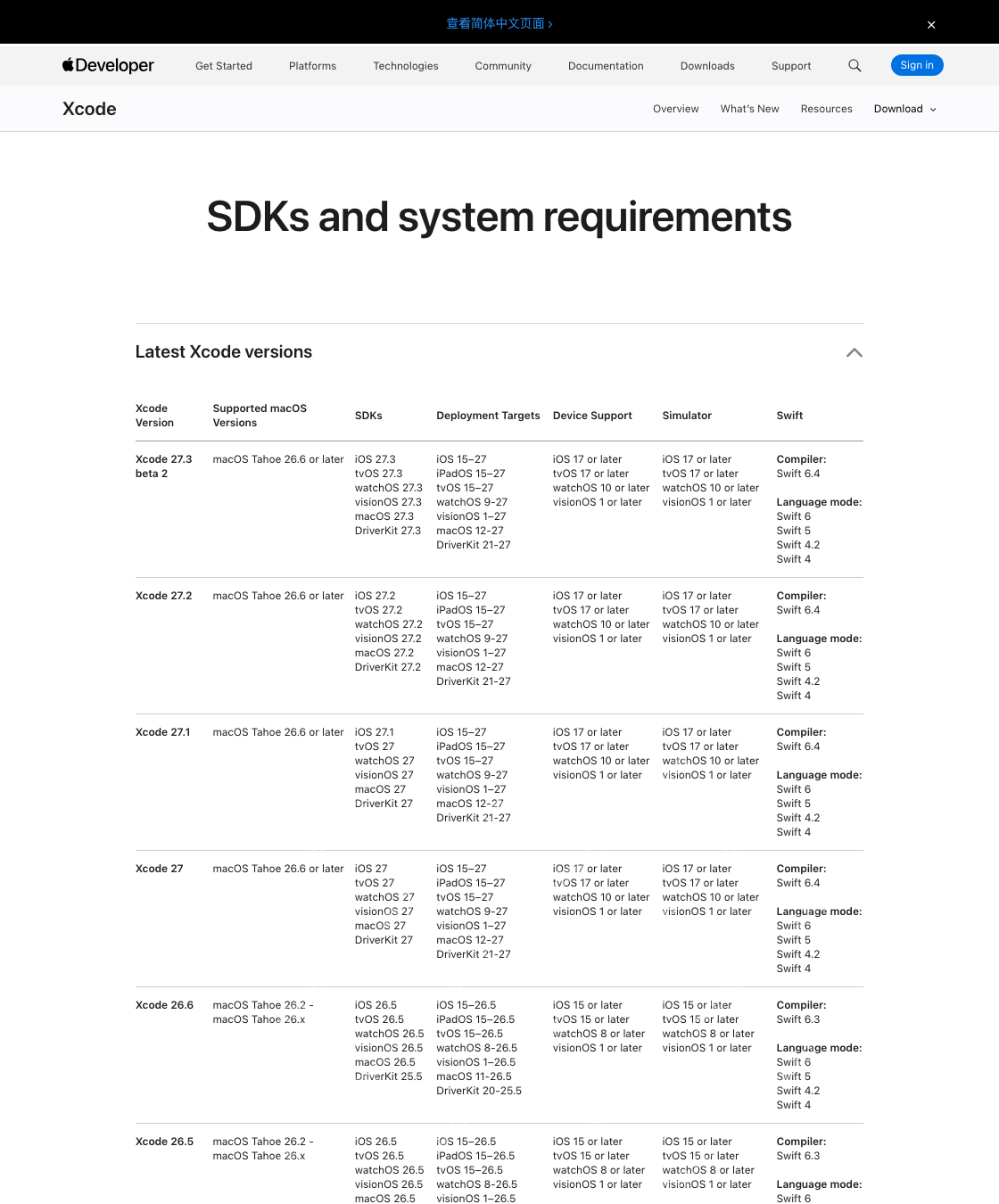
记录Xcode和macOS的完整版本
在苹果菜单的“关于本机”记录 macos 版本与构建;在“xcode → about xcode”记录 xcode 版本与构建,再记录工程的 sdk 和工具链。提交截图时不要包含账号令牌或私有代码。
先保存尚未提交的代码。仅凭“27.2”或“最新版”无法核对兼容性,也不能区分正式版问题与已经修复的测试版缺陷。
先检查适用的正式更新与兼容要求
对照苹果官方公开的Xcode和macOS兼容列表,确认你当前用的两个版本是否属于官方推荐的稳定配对范围,如果设备还在运行macOS 27.2 beta版本,优先升级到对应正式发行版,苹果已经在General resolved条目下明确说明该版本修复了代码补全崩溃的已知问题。升级前确认所有本地项目都已完成备份,不需要提前改动任何项目配置文件。
用新建最小工程测试代码补全
新建一个最小工程,在兼容的 SDK 和工具链下输入简单代码触发补全,再和原工程比较。原工程有特殊依赖、生成代码或语言服务插件时,也把这些差异记下来。
最小工程正常说明问题更可能与原工程环境有关,但不能单凭这一步判定一定是索引损坏;两者都闪退则继续检查工具链、系统版本和扩展,而不是先删除所有缓存。
区分项目索引问题与第三方扩展冲突
若线索指向原工程索引,先备份并关闭工程,在 Xcode 设置的 Locations 中核对 Derived Data 路径,只处理该工程对应的派生数据目录,别误选源码、归档或其他项目目录。重新打开后等待索引完成,再测试补全。若要排查第三方扩展,按其支持方式一次停用一个,并保留恢复方法;没有变化就继续查日志,不据此认定一定存在扩展冲突。
保存崩溃报告后再向开发者反馈
如果前面所有排查步骤都没定位到根因,先完整留存本次代码补全触发的Xcode崩溃报告,同时附上之前记录的系统、Xcode、SDK版本信息,整理完成后再提交给苹果开发者支持渠道。提交完成后可以再次复测代码补全功能,确认故障复现的稳定条件,给后续定位提供完整依据。






















