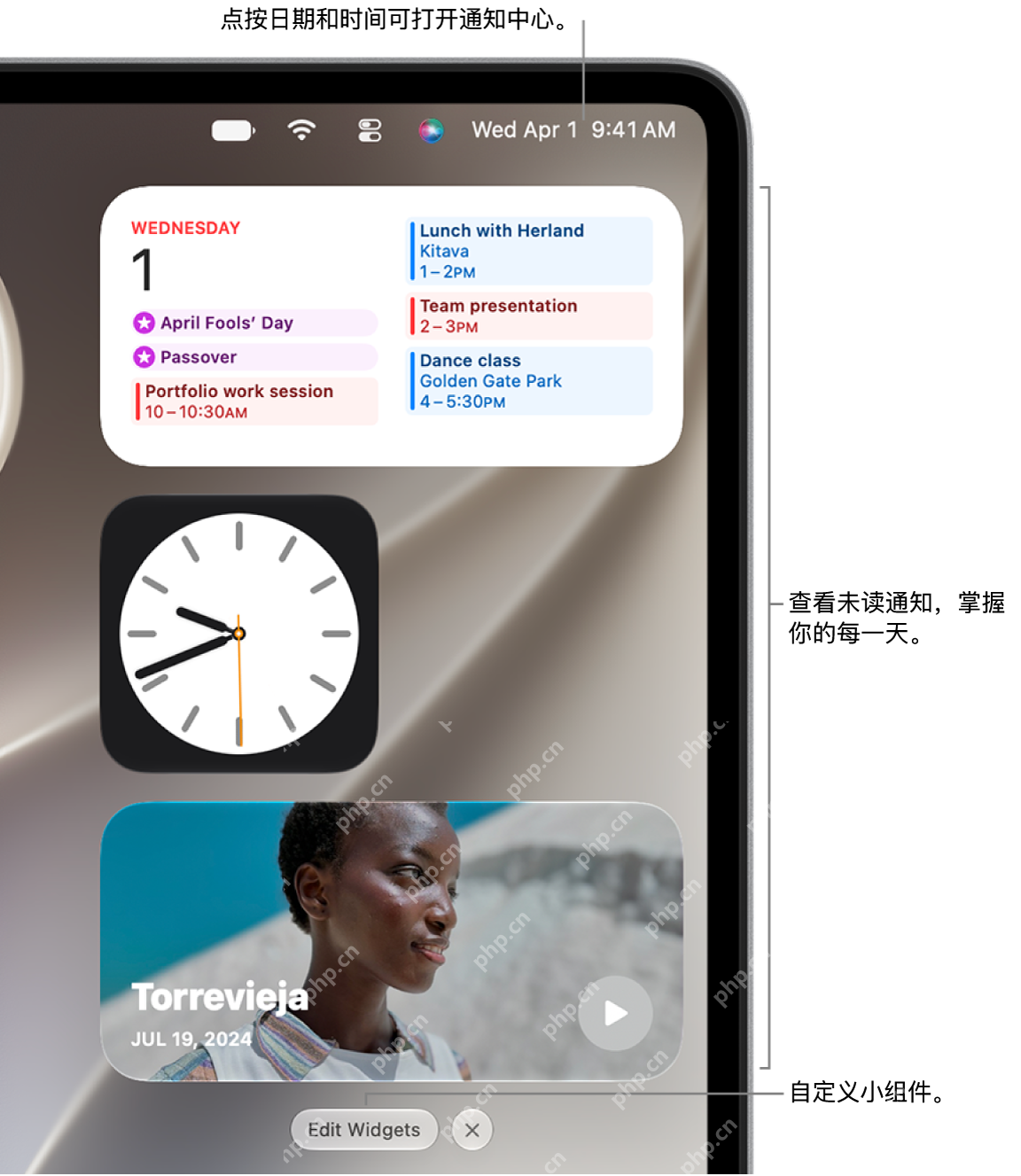
重装 macOS 27.2 后日历不提醒,先确认日程有提醒时间,再打开“系统设置 → 通知 → 日历”允许通知,并检查专注模式。Apple 在特定 27.2 构建说明中记录过全新安装后部分应用可能不弹出通知授权的问题,建议手动开启。升级安装、日历同步失败和日程未设提醒,也需要按各自现象排查。
确认日程确有提醒,区分同步丢失与通知不显示
打开一条应当提醒的日程,确认事件存在、所属日历正确,而且设置了尚未错过的提醒时间。没有提醒可能是事件本来未设提醒、默认设置不同或同步不完整,不能直接判定资料丢失。
若日程根本不见了,先核对日历账户和同步;若日程与提醒都存在却没有通知,再查通知授权。不需要删除 iCloud 日历数据库来测试通知。
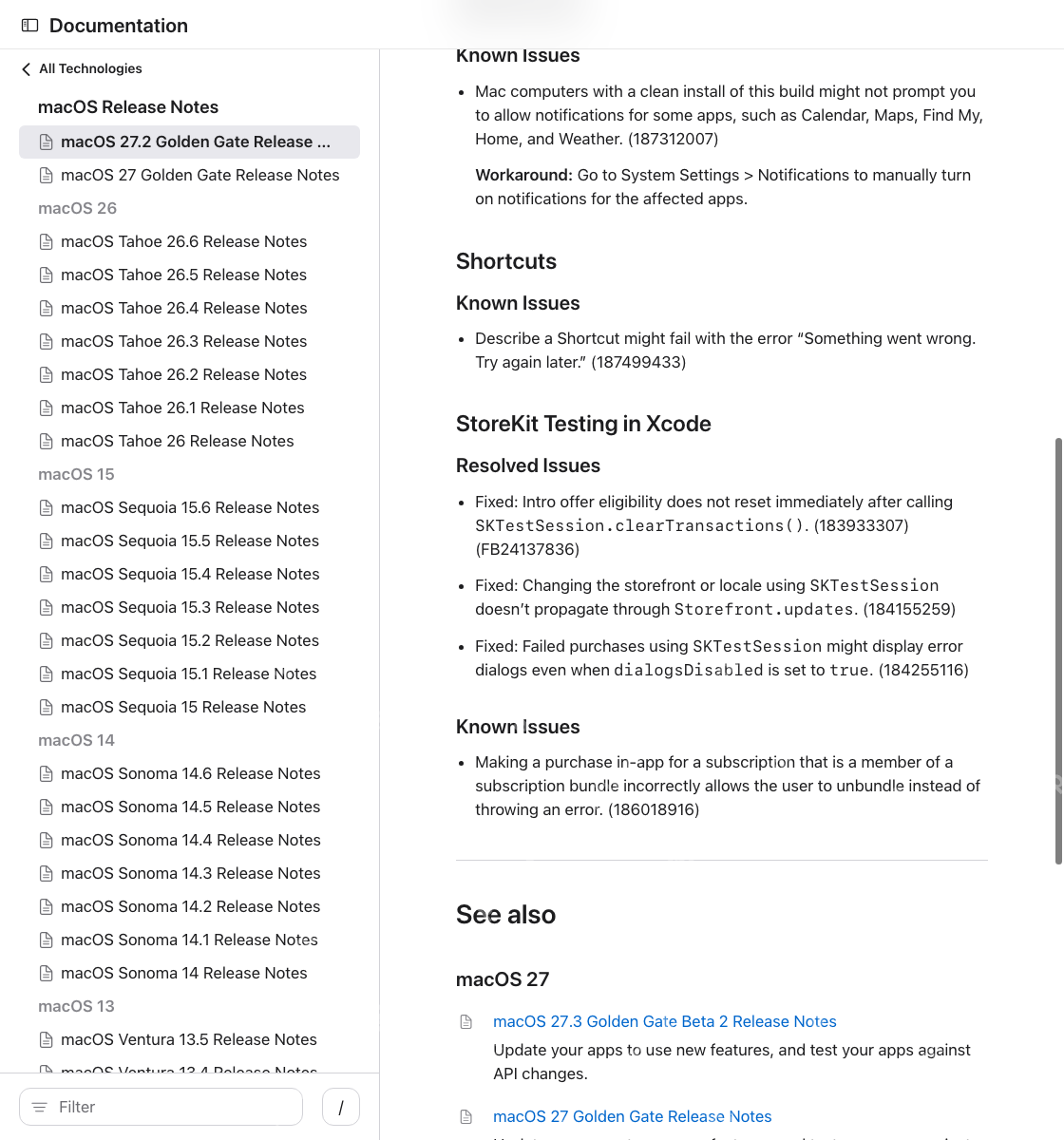
在系统设置中允许日历通知
打开“系统设置 → 通知”,在应用列表选择“日历”,开启“允许通知”,再按当前界面选择通知显示位置与样式。不同构建的选项名称可能变化,以页面实际提供的内容为准。
如果此前全新安装后没有弹出授权提示,手动允许通知是官方给出的处理方向。开启后仍需继续测试,不能仅凭开关亮起就认定所有旧日程都会恢复提醒。
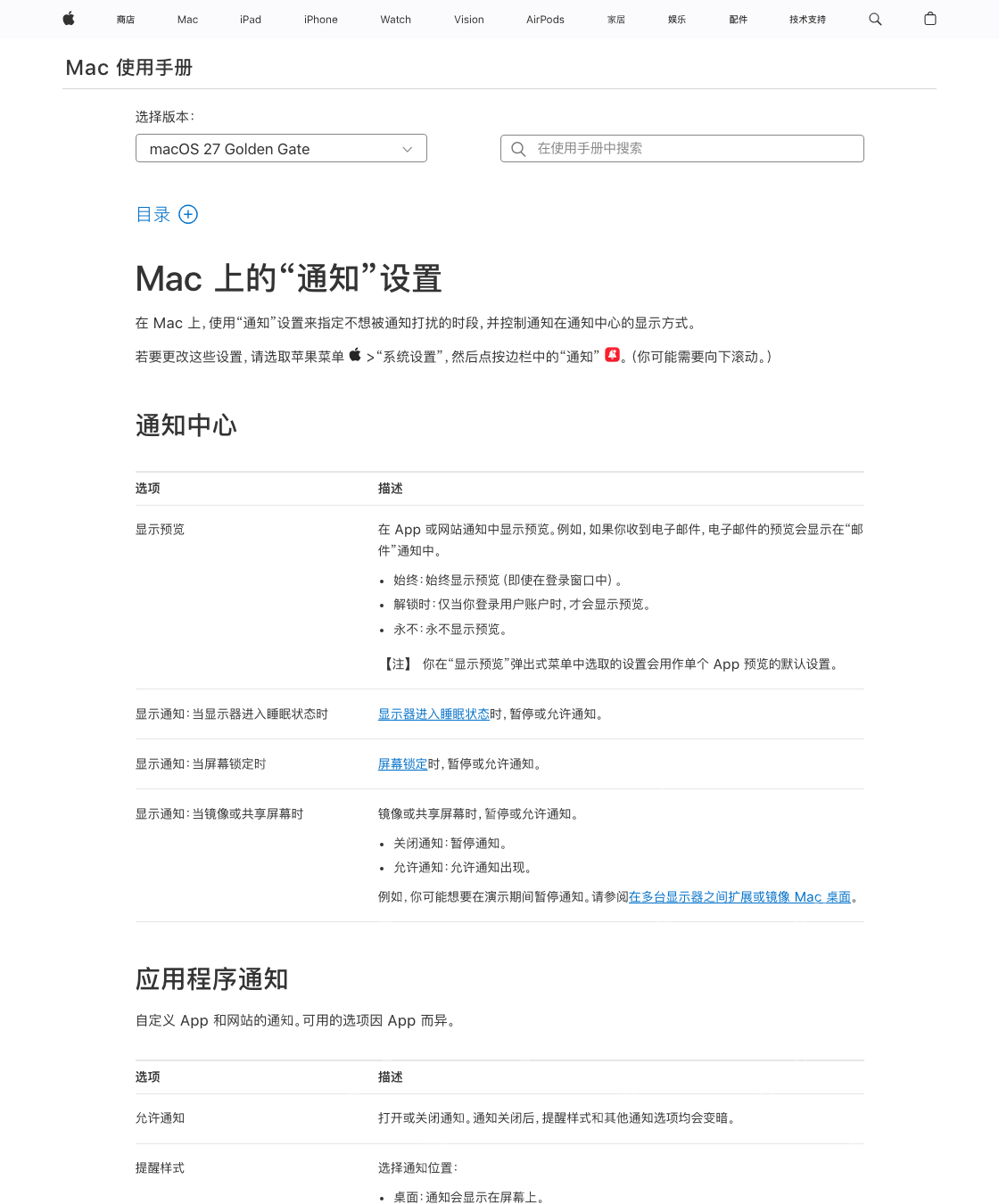
检查专注模式、声音与锁定时的通知选项
检查当前专注模式及其允许或静音的应用规则,确认是否有规则限制日历。随后查看通知设置中与锁屏、睡眠或镜像显示相关的选项,按自己的使用场景允许通知。

如果只有声音缺失,检查 Mac 音量、输出设备及通知声音设置;如果连通知中心也没有记录,先查授权和事件触发条件。两种现象不必采用完全相同的处理步骤。
创建一条新的测试日程验证
创建一条几分钟后的测试日程,明确设置提醒,确认系统日期与时区正确,并记录测试所用日历账户。若本机日历可用,可以先用它区分本地提醒与账户同步问题。
观察横幅、通知中心和提示音。一次新日程测试成功,只能证明该次提醒链路可用;再选一条实际使用账户中的日程验证,不能推断所有历史日程已经自动修复。
仍无提醒时记录系统构建与日历账户类型
如果测试日程到点后依然没有弹出任何提醒,不要执行删除日历配置、重置iCloud账户这类高危操作,先打开关于本机页面,记录当前运行的macOS 27.2的具体构建版本号。
再打开日历的账户设置页面,记录你当前绑定的所有日历账户的类型,区分清楚本地、iCloud、第三方企业同步账户的分类信息,后续带着这些准确信息提交官方支持通道就能定位具体问题。