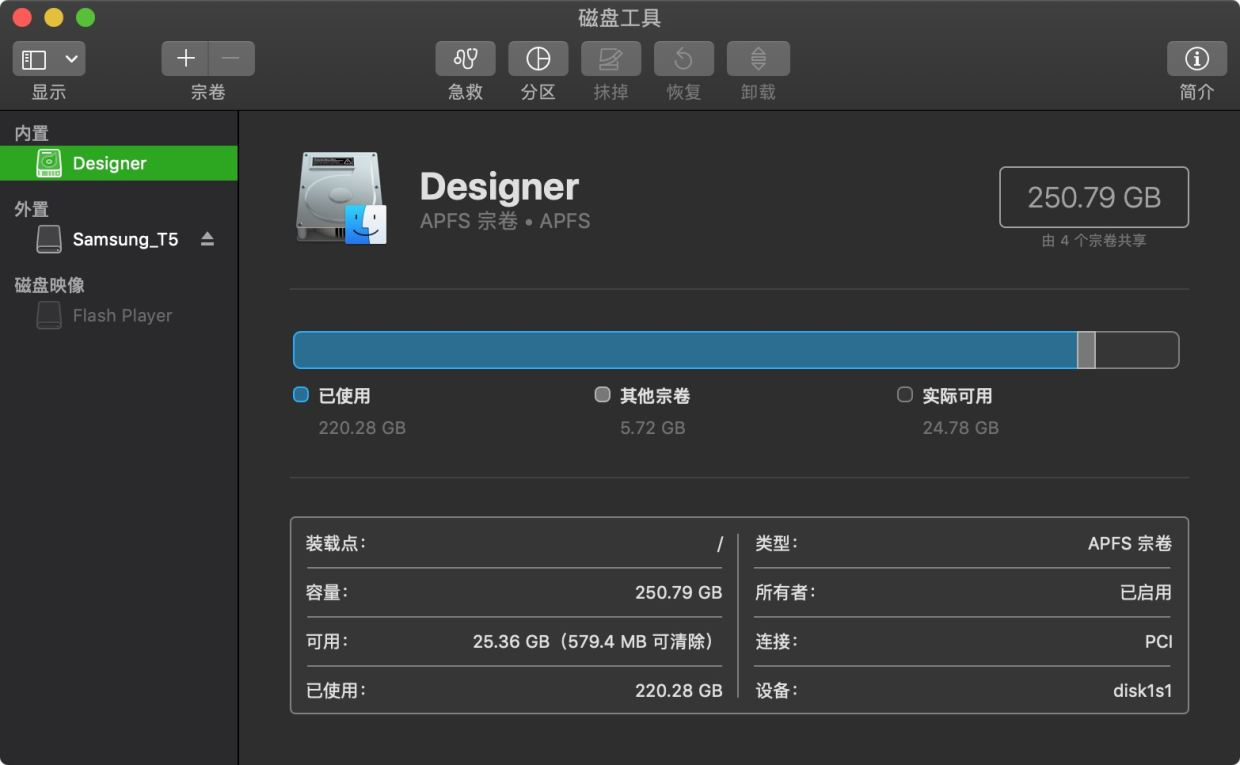
查看Mac剩余容量,新版macOS可打开“系统设置→通用→储存空间”;旧版可在“关于本机→储存空间”查看。若要查询指定磁盘或外接硬盘,还可以用访达的“显示简介”和“磁盘工具”,查询时注意选中正确的磁盘或宗卷。
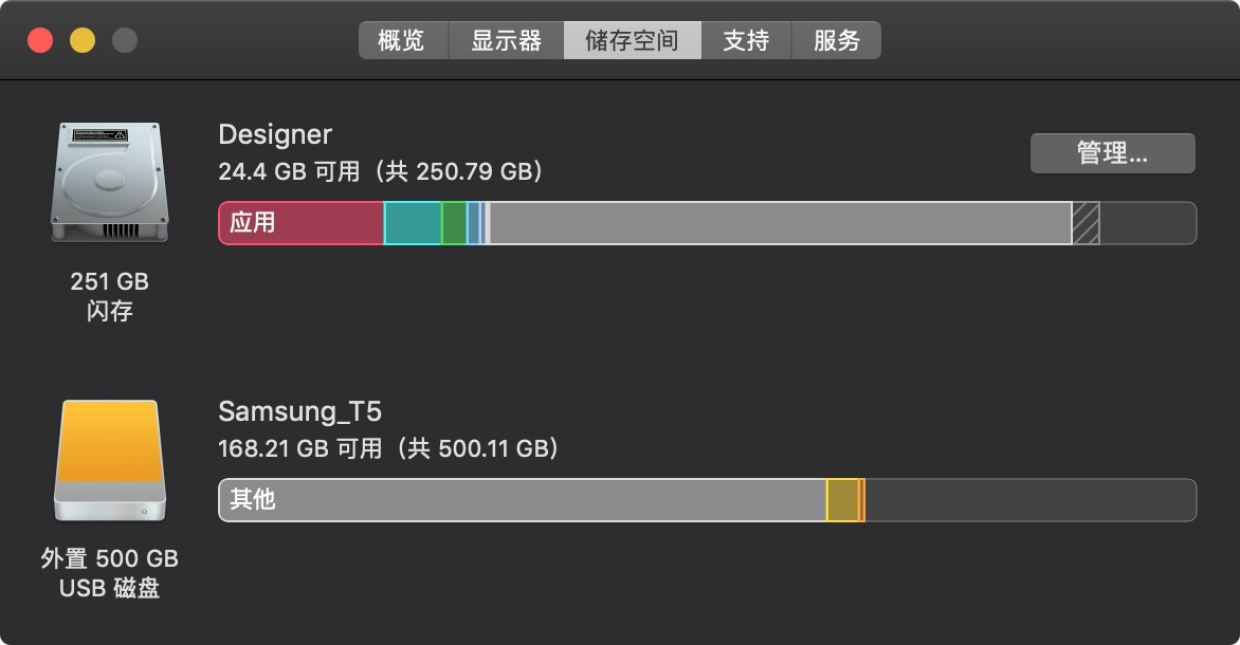
一、从系统的储存空间页面查看
按系统版本选择对应入口,新版使用系统设置,旧版使用关于本机。
1、macOS Ventura 13及后续版本:打开苹果菜单→系统设置,在边栏点按通用。
2、点按储存空间,等待类别统计完成,再查看可用容量。
3、macOS Mojave等旧版:打开苹果菜单→关于本机,点按顶部的储存空间标签。
4、找到要查询的磁盘,核对磁盘名称、总容量和可用空间。
二、查询某个磁盘的容量和可用空间
访达的简介窗口适合查询指定的内置磁盘或已经挂载的外接磁盘。
(1)打开访达。需要定位磁盘时,从菜单栏选择前往→电脑进入设备列表。
(2)找到目标内置磁盘或已经挂载的外接磁盘,核对名称。
(3)按住Control键点按目标磁盘,选择显示简介;也可选中磁盘后按Command-I。
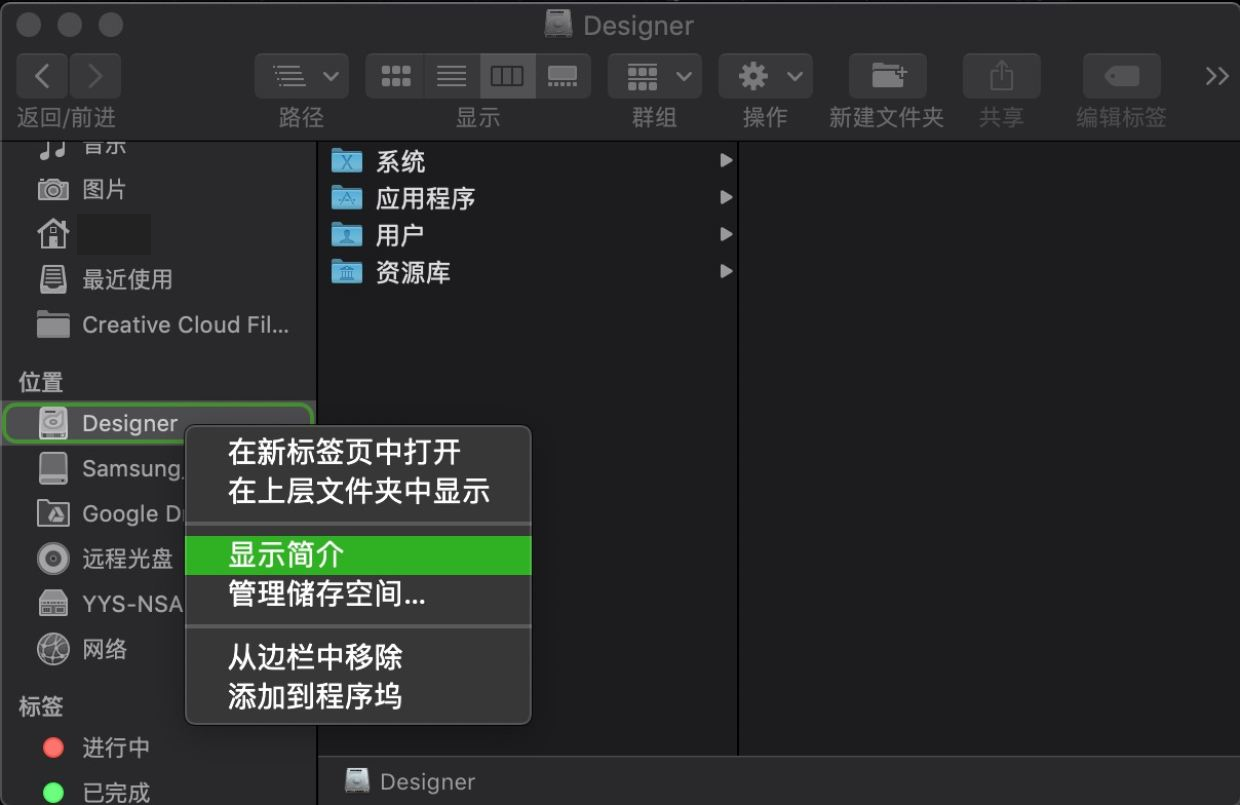
(4)在简介窗口中展开通用,读取容量、可用空间和已用空间。


三、在访达窗口底部持续显示可用空间
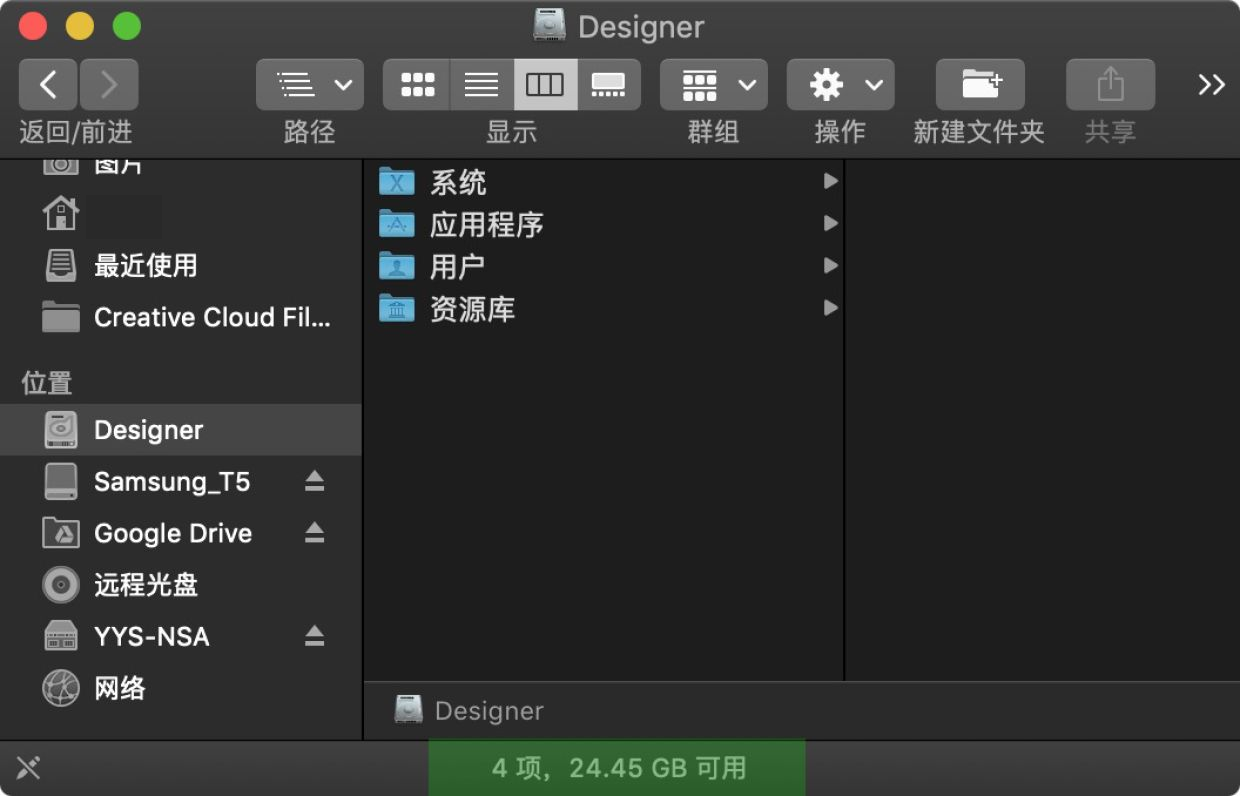
状态栏显示当前所在磁盘的可用空间,适合日常浏览文件时顺便查看。
步骤1:打开访达,进入目标磁盘上的一个文件夹。
步骤2:点按菜单栏的显示,选择显示状态栏。
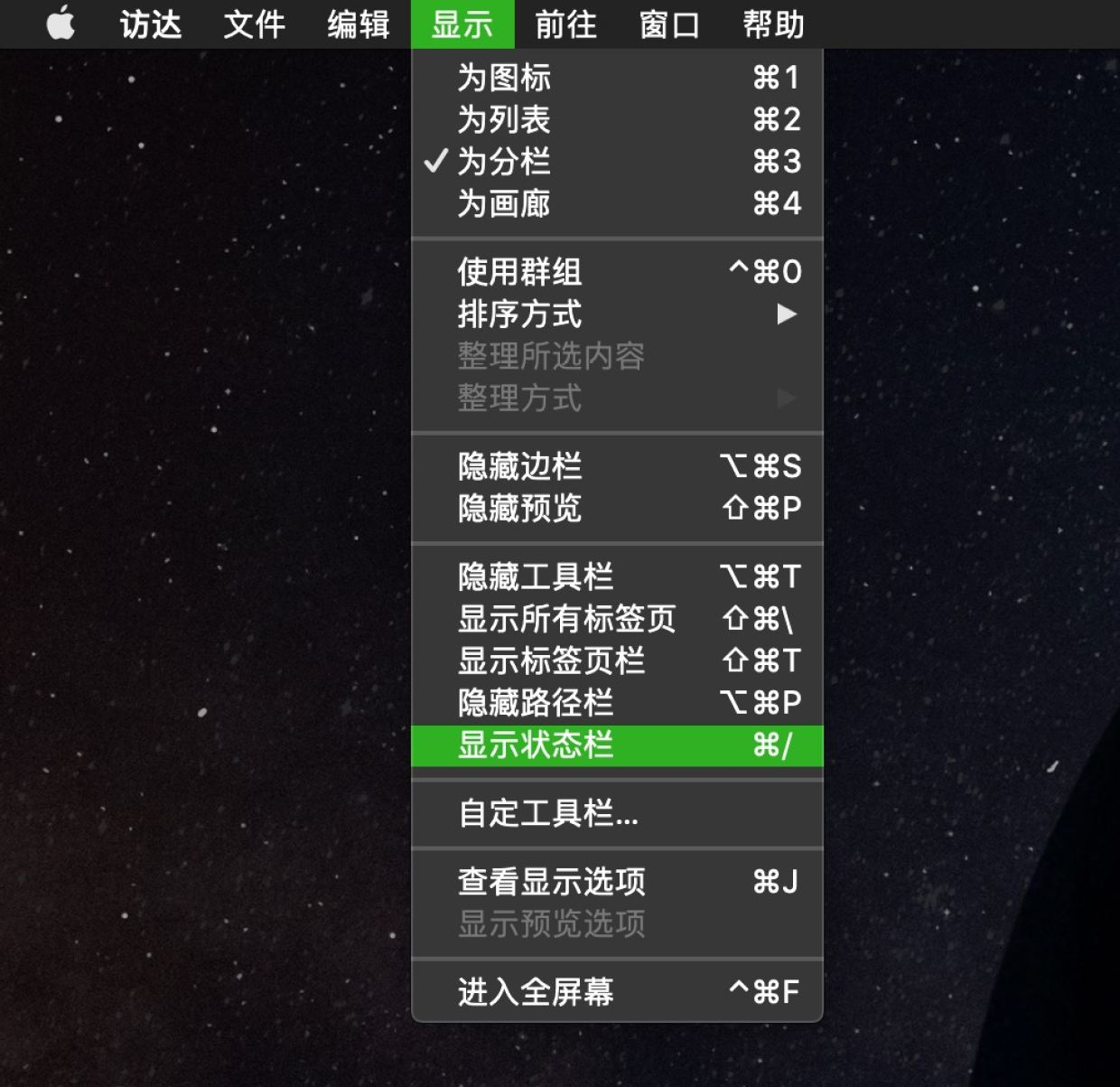
步骤3:查看窗口底部显示的可用容量。切换到另一磁盘的文件夹后,重新确认当前所在位置。
四、用磁盘工具查看宗卷信息
这适合需要进一步区分磁盘、容器和宗卷时使用;查看容量无需抹掉或重新分区。
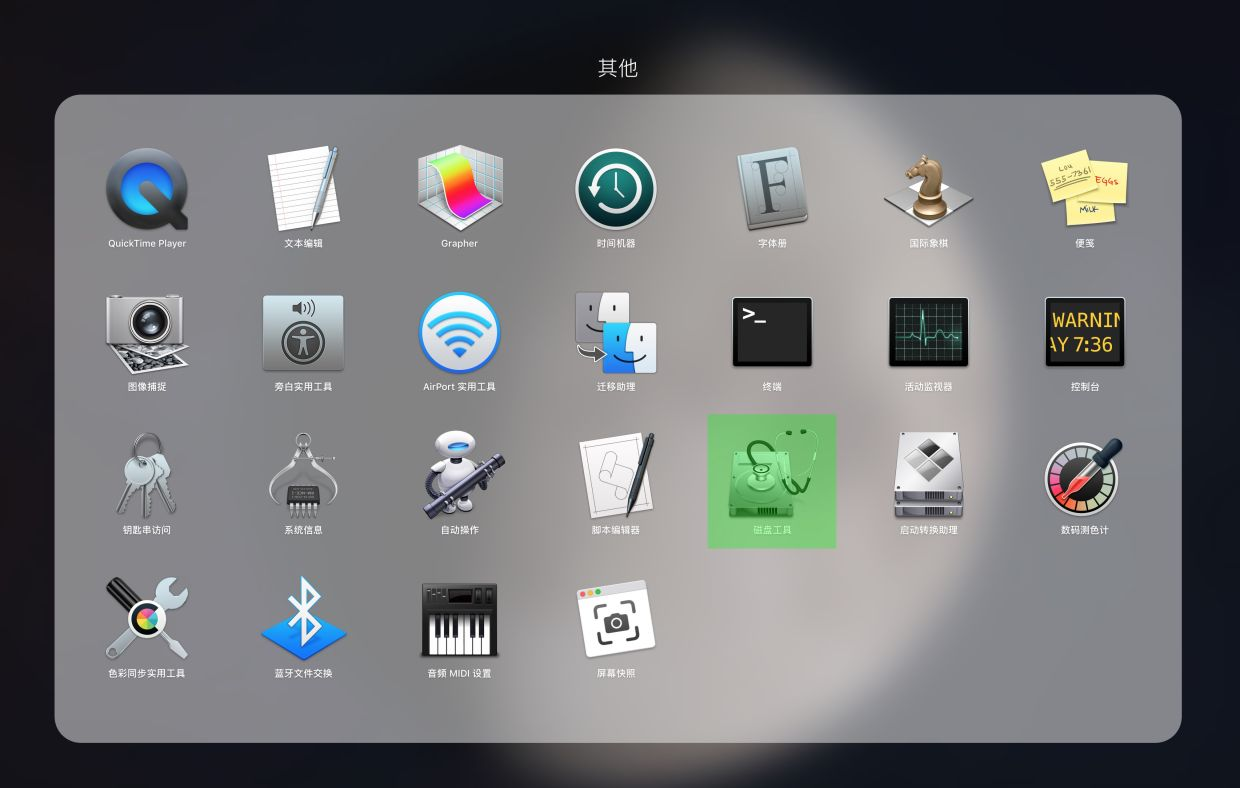
第1步:打开应用程序文件夹,进入实用工具,再打开磁盘工具。旧版也可从启动台的“其他”文件夹打开。
第2步:在磁盘工具边栏中,点按要查询的宗卷。
第3步:核对右侧宗卷名称,读取容量和可用空间。APFS宗卷可能共享容器空间,不要把共享宗卷的可用值简单相加。