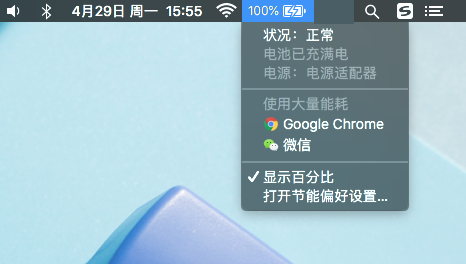
MacBook Air、MacBook Pro等Mac笔记本可在“电池”设置中查看健康状态,支持的机型还能显示最大容量。当前剩余电量和电池健康度是不同指标;iMac、Mac mini等不带内建电池的台式Mac不适用这条查询流程。
一、在新版系统中查看电池健康
macos ventura 13及后续版本使用“系统设置”,具体字段随系统与机型有所区别。
1、点按苹果菜单,打开系统设置。
2、在设置边栏中点按电池。
3、找到右侧的电池健康,读取它显示的状态。
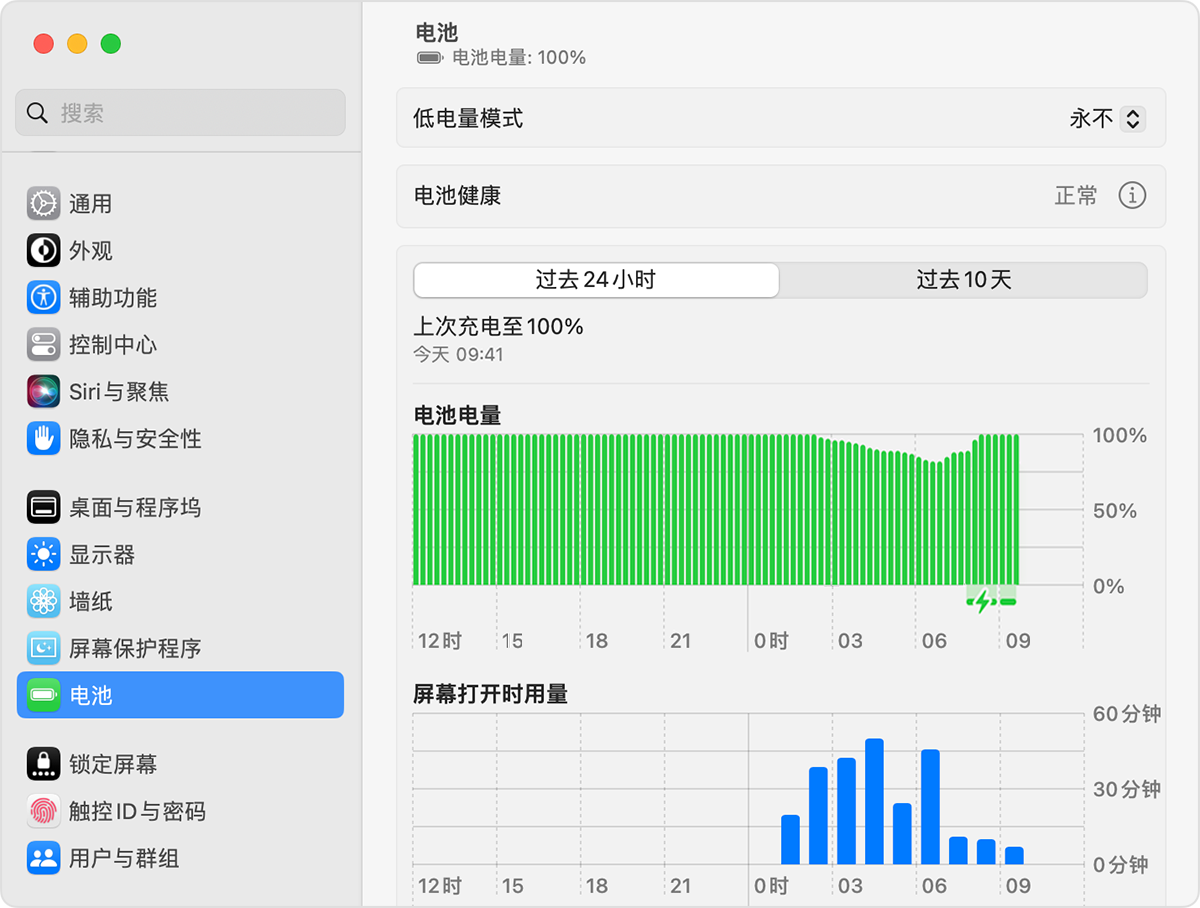
4、需要更多信息时,点按电池健康旁的信息按钮,查看设备支持显示的健康详情和最大容量。
5、核对状态文字:正常表示系统认为电池正常工作;建议维修表示蓄电能力已降低或电池可能无法正常工作,可联系Apple或授权服务商进一步检查。
二、在旧版系统中查看状态
macOS Big Sur 11、Monterey 12等采用“系统偏好设置”的系统,在电池面板中查询。
(1)点按苹果菜单→系统偏好设置。
(2)打开电池面板,再点按侧栏中的电池。

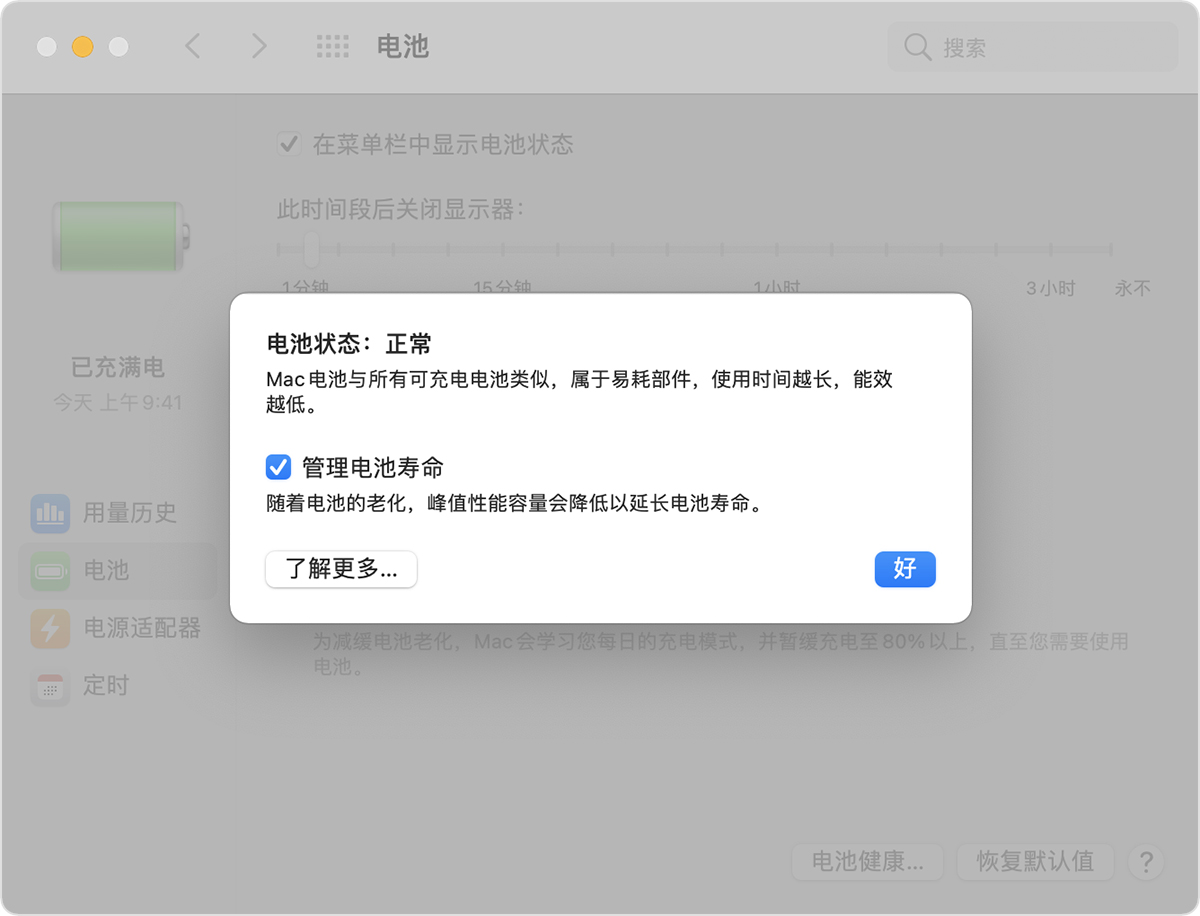
(3)点按面板中的电池健康按钮。
(4)在弹出的窗口中读取电池状态。不同芯片和机型的内容可能不同,部分Intel机型只显示状态与健康管理选项。
三、没有电池健康按钮时检查旧版状态菜单
部分更旧的macOS或Mac机型没有“电池健康”入口;菜单栏已有电池图标时,可从状态菜单查询。
① 在屏幕右上方的菜单栏中找到电池图标。
② 按住键盘上的Option键,同时点按电池图标,展开状态菜单。
③ 找到菜单顶部的状态一行,读取“正常”“尽快更换”“现在更换”或“修理电池”等文字。菜单中的剩余电量百分比不是电池健康度。