








macOS 27.2 限制 Siri 访问某个应用的数据,可打开“系统设置 → Siri → 排除的 App”,添加目标应用并完成保存。被排除的应用也会对 Siri、搜索和建议不可用,需要接受相应功能变化。这项设置不等于撤销应用本身的全部系统权限,也不会自动删除此前的 Siri 历史;受管理设备还需遵循组织策略。
在Siri设置中打开“排除的App”
打开“系统设置”,在边栏找到“siri”,再打开“排除的 app”。具体布局随系统语言和版本变化,按选项名称查找即可。
若没有该入口,先核对系统构建、功能的语言地区支持和组织管理限制。不要为了找开关随意切换账户地区或移除管理配置,必要时查当前版本的帮助说明。
添加要限制的应用并保存
进到排除的App配置页之后,点页面底部的「添加App」按钮,弹出来的全量应用列表里,找到你要限制Siri访问数据的目标App,点应用名称选中,确认没多勾其他无关App之后,点页面右下角的「完成」,系统会自动保存当前的排除列表配置,不用额外点别的确认。
你可以重复操作加好几个App,每个App的限制规则互相独立,不会互相干扰。之后要是想解除某款App的限制,直接在排除列表里选中对应条目点删除就行。
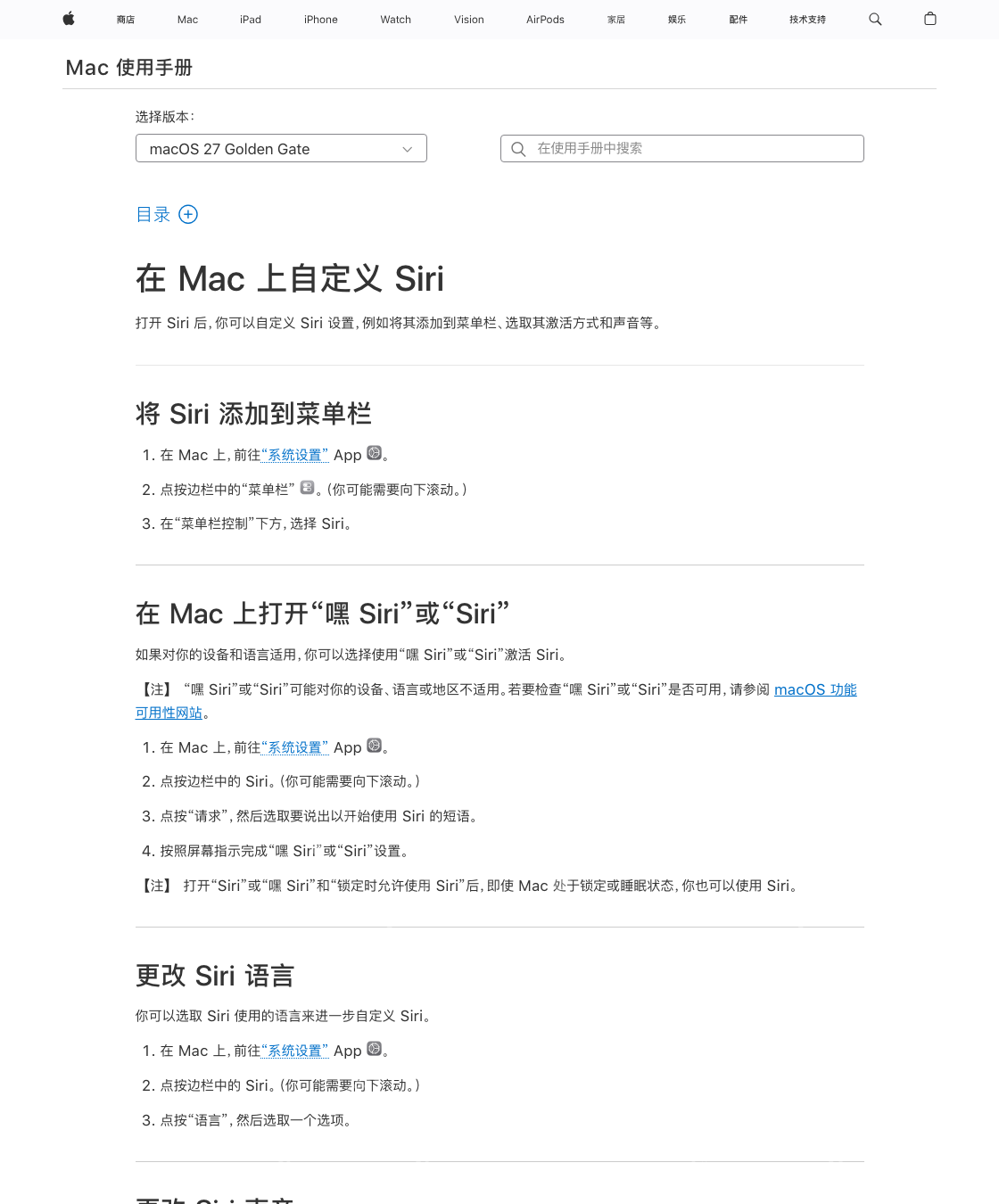
确认搜索和建议也会受影响
Apple 的说明指出,被排除的应用对 Siri、搜索和建议不可用,因此相关内容或操作可能不再出现。把应用加入列表前,先确认可以接受这些使用变化。
这不等于删除应用内的资料,也不等于撤销该应用访问相机、文件等系统资源的权限。不要把排除列表当作全部隐私权限或历史记录的一键清除工具。

需要更细控制时检查建议与应用权限
如果主要想减少建议,可以回到“Siri → 建议”,查看按应用提供的开关;如果是限制应用本身对文件、相机等资源的访问,则到“隐私与安全性”检查相应类别。不同设置控制的对象并不相同。
受组织管理的 Mac 还可能有 MDM 限制。某个选项不能修改时,先让 IT 核对策略,不通过改注册配置或删除描述文件绕过组织要求。
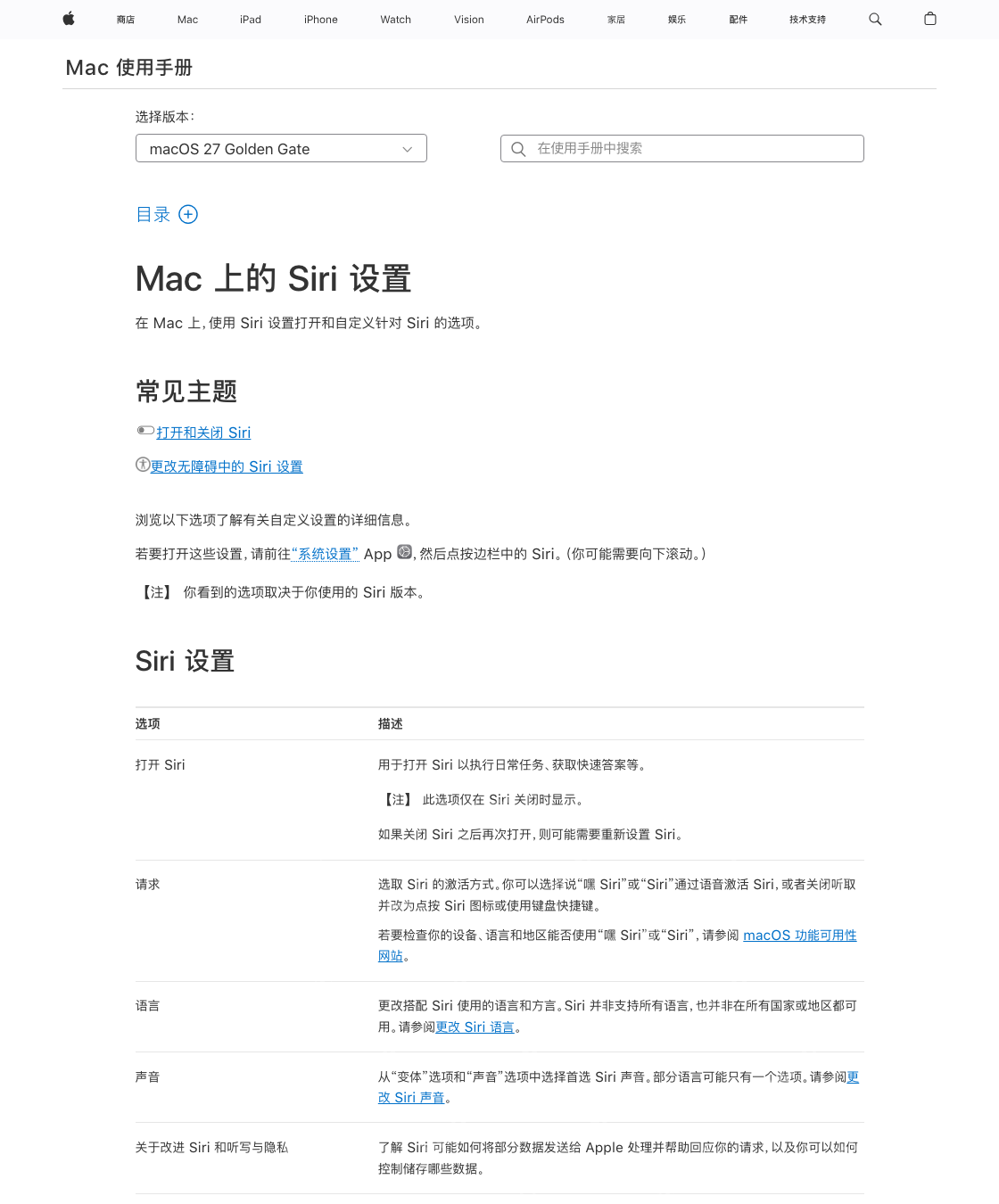
用不含敏感内容的请求验证设置
完成保存后,重新进入排除列表,确认目标应用仍在其中,再用不含敏感信息的请求对照测试。观察实际功能变化,不要求 Siri 必须返回某一句固定错误文本。
如果效果与当前帮助说明不一致,记录系统版本、应用名称和测试步骤后向支持反馈;不要把公开网页搜索结果或应用名称仍能找到,直接当作应用内部数据仍在被读取的证据。



























