








win11一直停在“正在准备自动修复”或反复回到修复界面,先区分修复仍在进行、已经报错和重启循环。不要在固件更新、磁盘检查或重置过程中随意断电;确认系统长期没有变化后,再排除外设并进入恢复环境,尝试安全模式缩小驱动、软件或更新的范围。
一、先判断是否真的卡住
一次自动修复耗时较长,不等于已经形成循环。
步骤1:观察提示是否变化、是否出现错误信息,以及是否每次重启都返回同一页面。无法仅凭统一的等待分钟数判断所有电脑。

步骤2:连接稳定电源,先等待正在进行的修复、磁盘检查或更新完成;不要在BIOS更新或重置期间强制断电。
步骤3:确认长期无进展且设备无响应时,再按设备厂商指导关机,拔除非必要外接设备后重开。固件中连系统盘都无法识别时,优先检查存储硬件。
二、使用可用入口进入恢复环境
恢复环境入口随机型和当前系统状态不同,不把某品牌快捷键当作通用方法。
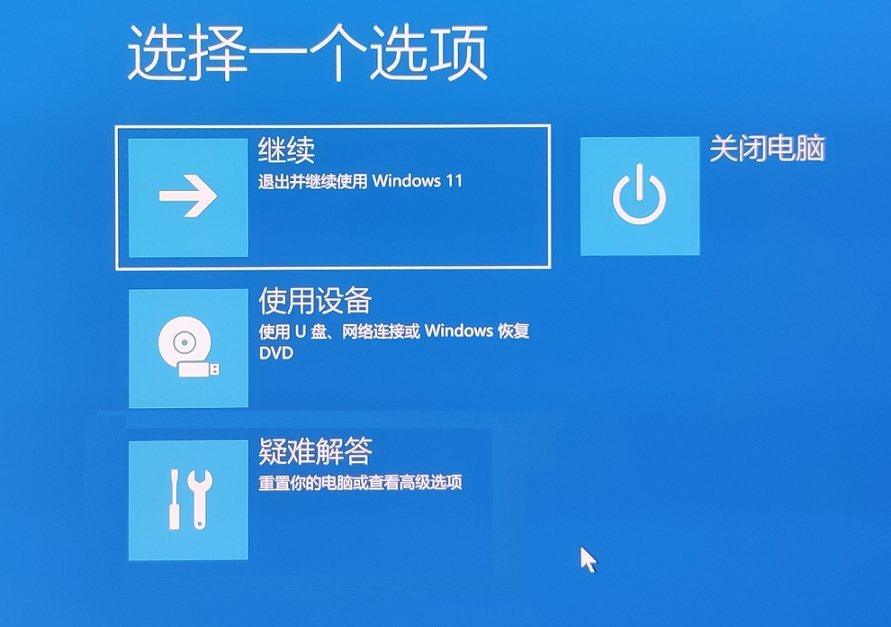
1、如果已经出现自动修复结果页,选择“高级选项”;若还能进入登录页,可按住Shift选择电源菜单中的“重启”。
2、只有完全不能进入这些页面时,再按本机厂商说明进入WinRE,或用官方Windows安装介质选择修复计算机,不要点击安装或格式化磁盘。
3、进入“选择一个选项”后选择“疑难解答→高级选项”。出现BitLocker要求时,先取得本人设备的恢复密钥。
三、尝试安全模式并处理最近变更
安全模式只用于缩小范围,能进入它不代表故障已经消失。
(1)在高级选项选择“启动设置”,再点击“重新启动”。
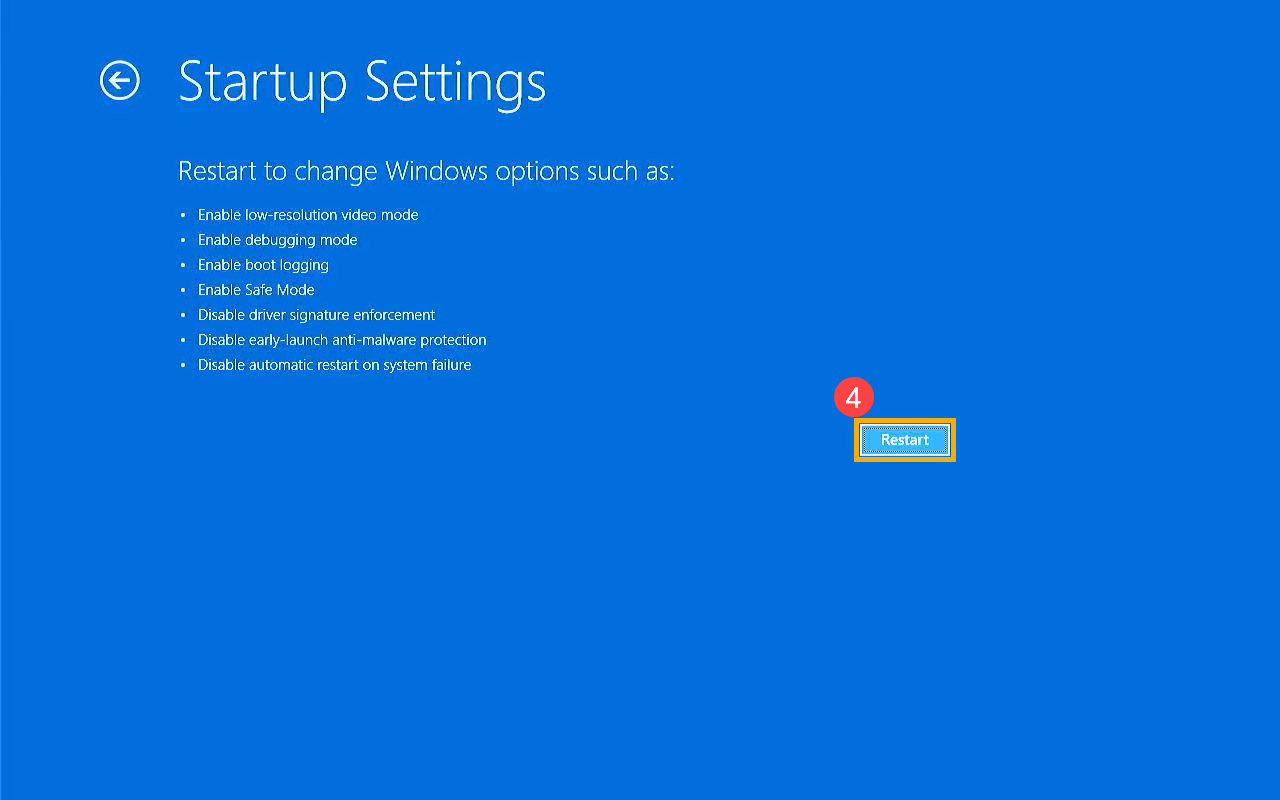
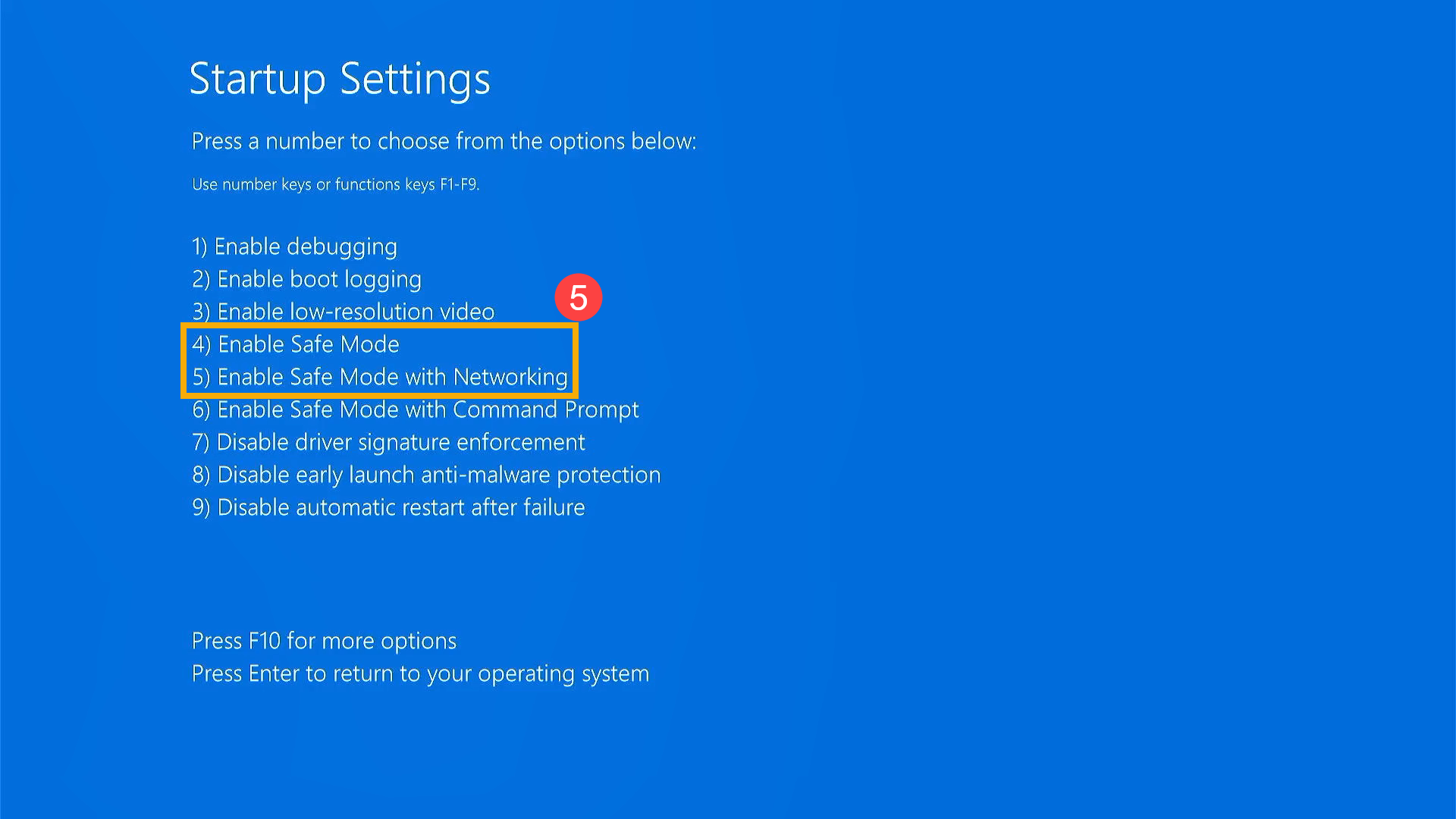
(2)重新启动后按4或F4选择启用安全模式;确实需要网络时才选择5或F5,网络是否可用还取决于驱动和设备。
(3)若能进入安全模式,先备份重要数据,再卸载或回退故障前刚安装的驱动、软件或更新;只处理能够对应最近变更的项目。
(4)按正常方式重启检查。安全模式也进不去时,回到WinRE考虑卸载近期更新或使用已有还原点;不要仅关闭自动修复功能来掩盖启动故障。

























