








win11提示“请检查名称的拼写”时,先看错误窗口指向的是本地文件、运行命令还是网络共享路径。通常应先确认目标是否存在、完整路径和引号是否正确,再检查快捷方式或命令搜索路径;它不是让你调整输入法的拼写检查,也不能只凭这句话认定系统文件损坏。
一、先辨认错误中的目标
不同类型的地址需要分别检查,保留完整错误和代码更有帮助。
① 查看提示中引号里的内容:盘符开头通常是本地路径,单独的程序名可能来自运行框或命令行,以两条反斜杠开头的通常是网络共享路径。
② 如果目标在U盘、移动硬盘或网盘同步目录,先确认设备仍连接、盘符未变,文件不是已经移动或删除。
③ 网络共享提示还涉及服务器名称、共享名、网络连通和访问权限;先核对正确地址,不通过改本地文件扩展名来处理共享连接问题。
二、找到实际文件并核对完整名称
不要凭记忆重打一长串目录,先从文件资源管理器确认实际位置。
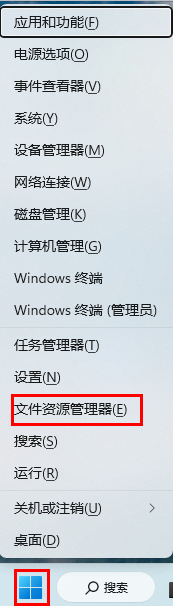
1、右键“开始”,选择“文件资源管理器”;也可以直接按Win+E。
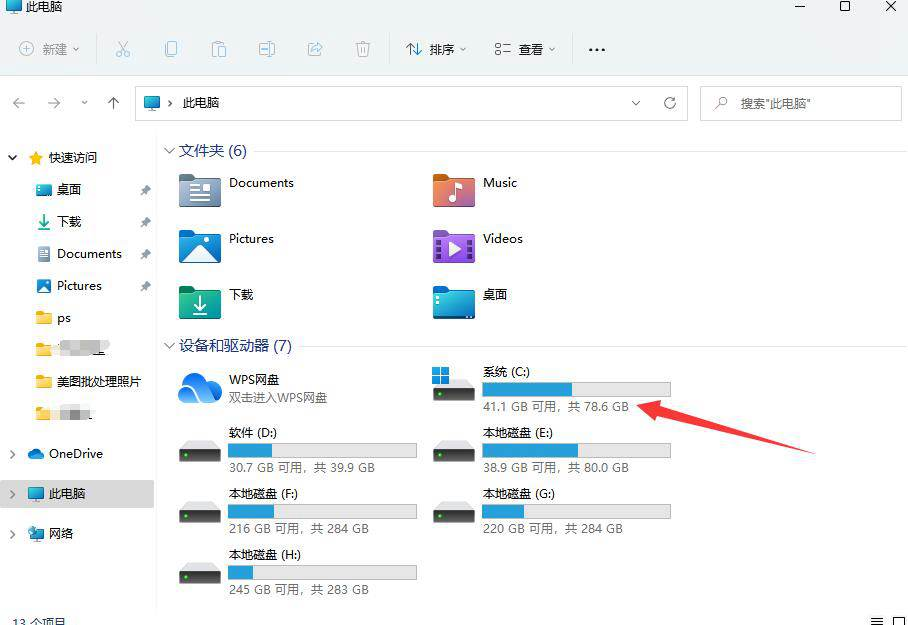
2、在“此电脑”中打开目标实际所在的磁盘,再按文件夹层级找到文件;不要把系统盘固定当作所有软件的位置。
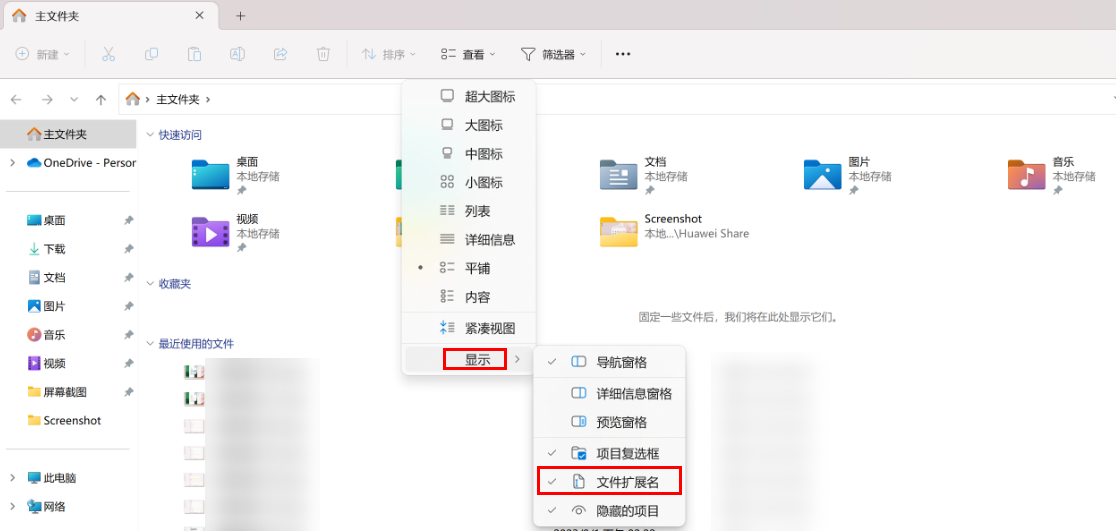
3、点击“查看→显示→文件扩展名”,核对真实后缀,避免把文档或快捷方式误当作可执行程序。
4、右键实际目标,选择“复制文件地址”或“复制为路径”,再粘贴到需要的位置。按接收位置的语法保留英文半角引号,不使用中文弯引号。
三、再修正快捷方式或命令的调用方式
同一条带空格的路径在不同命令环境中,写法可能不同。
第一步:如果直接打开文件正常、只有旧图标失败,右键快捷方式选择“属性”,在快捷方式页核对目标和起始位置;程序已迁移时,优先从新位置重新创建快捷方式。
第二步:在运行框中,可用“浏览”选择真实存在的程序。命令提示符运行含空格的完整路径时要使用英文半角双引号;PowerShell执行带引号的程序路径时,通常还需在路径前使用调用运算符&。
第三步:若只有裸命令名无法识别,先确认程序已安装,并尝试它的完整路径;需要检查PATH时只核对该软件的正确目录,不覆盖整个环境变量,也不从不明网站下载同名系统文件。
























