








浏览器不断自动打开网页,先区分网页弹窗、系统网站通知和浏览器外的启动来源。不要点击弹出的安装或安全警告;先阻止不需要的弹窗与通知,再检查本人安装的扩展及当前防护产品。以下以win11上的microsoft edge为例。
一、先区分新标签页和系统通知
弹出窗口与右下角的网站通知需要分别处理。
1、记下自动打开时是否正在浏览某个网站,以及出现的是新窗口、新标签页还是右下角通知。不点击通知里的促销或查杀按钮。

2、关闭引发问题的网页标签,观察自动开页是否停止;关闭全部浏览器窗口后仍持续发生时,继续排查外部软件和启动项。
3、系统网站通知可以显示网站来源,先核对来源域名,后续只撤销不需要的网站权限,不把Windows系统提示一概当病毒。
二、恢复弹窗阻止并检查网站通知
只保留明确需要的例外,不能把全部网站设为允许。
(1)打开Edge设置,在站点权限中找到弹出窗口和重定向;也可输入edge://settings/content/popups进入。
(2)确认阻止开关开启,或选择不允许网站自动弹出窗口的默认行为。核对允许列表,移除本人误放行的不明网站。
(3)回到原页测试。被阻止时地址栏会显示相应提示;不要为了让广告页出现再添加允许例外。
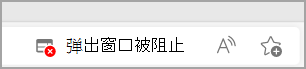
(4)右下角网站通知仍出现时,进入通知权限列表,将不需要的来源改为阻止。网站通知与弹窗阻止是两组权限,需分别检查。
三、停用并移除确定有问题的扩展
先临时停用定位,再决定是否删除,避免把所有扩展一并移除。

步骤1:在地址栏输入edge://extensions/,记录本人最近安装的扩展及当前启用状态。
步骤2:一次关闭一个可疑扩展后测试;问题随某个扩展关闭而消失时,再核对它是否仍需保留。受管理且不可关闭的扩展交管理员处理。
步骤3:确认不需要的扩展,在其卡片中点击删除或移除。
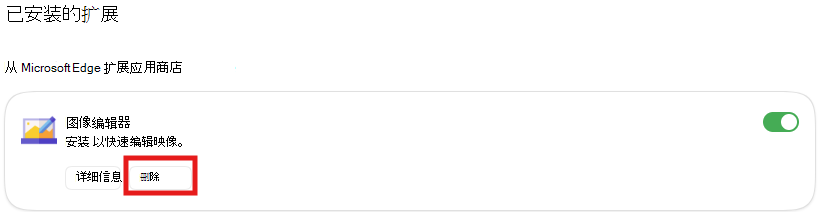
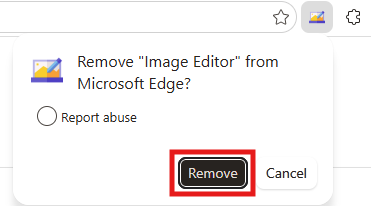
步骤4:阅读确认窗口,再点击删除;英文界面对应Remove。重新打开浏览器测试,不为排查删除其他用户数据。
四、浏览器关闭后仍开页时查软件来源
这一类需要检查系统层面的启动来源和防护结果。
① 打开Windows安全中心→病毒和威胁防护,先更新保护定义。装有第三方防护软件时使用当前有效产品,不关闭防护来试广告。
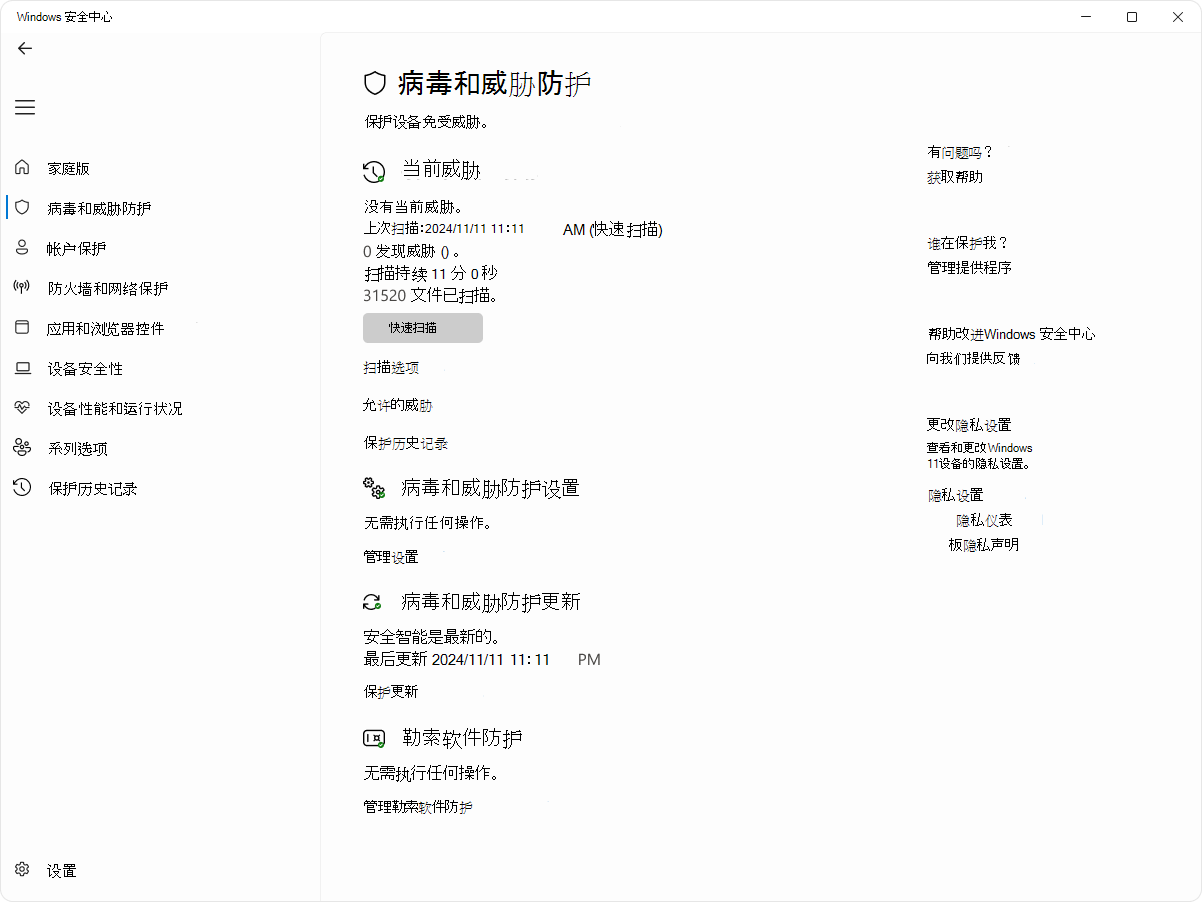
② 根据情况进行扫描,查看发现的威胁及处理结果,不把未知文件加入排除项。
③ 在任务管理器→启动应用核对近期安装且不明的项目,可先禁用已确认不需要的启动项再观察,不关闭系统安全服务。
④ 记录自动开页的时间和关联程序,必要时让管理员检查对应软件或计划任务。没有证据时不批量删除任务、注册表或系统目录。


























