








win11语言包显示“挂起”时,要先看提示来自设置页面还是dism包状态。dism中的install pending通常表示仍需重启完成在线操作,而“等待下载”也可能受其他更新和网络条件影响;显示语言已安装、只提示注销应用新语言,则是另一种情况。先完成必要重启或注销,不急着清理缓存和注册表。
一、先区分挂起和等待应用显示语言
安装组件与把界面切换成新语言,不是同一步。
1、进入“时间和语言→语言和区域”,查看目标语言及Windows显示语言的具体提示,保存完整状态或错误代码。
2、如果目标语言已能在Windows显示语言列表中选择,通常说明已具备可用显示语言;是否还有语音、手写等项目待装,继续到语言选项分别检查。
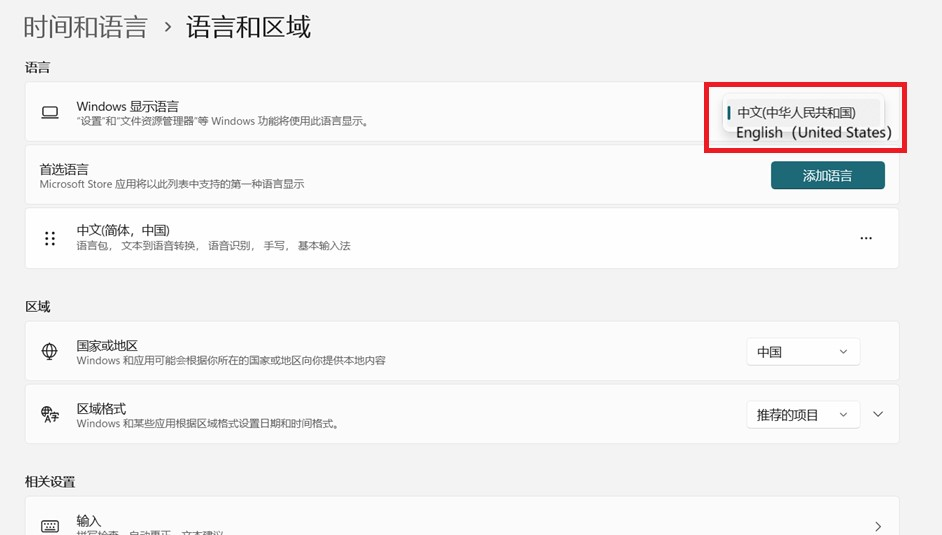
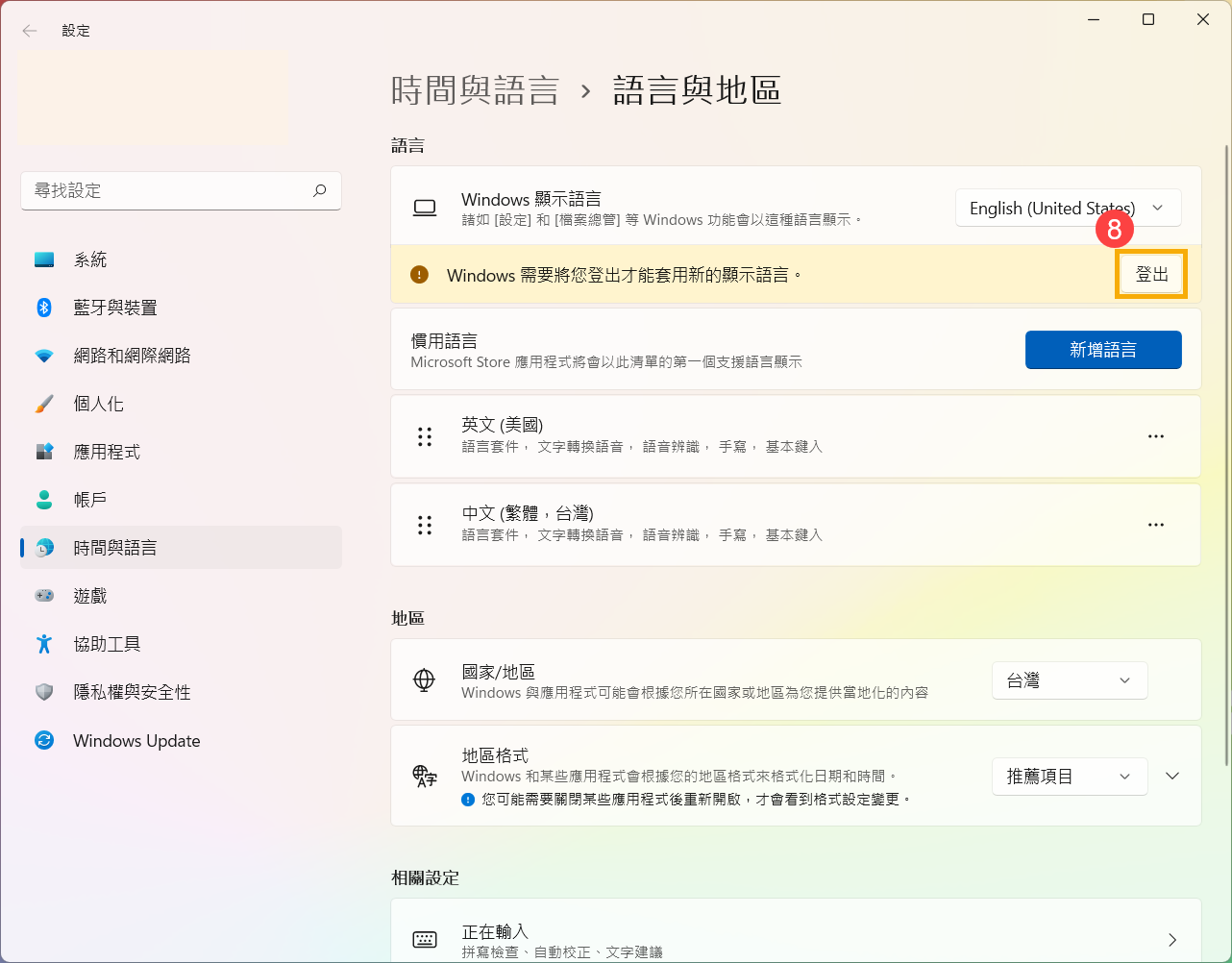
3、若只提示需要注销或登出来应用显示语言,先保存工作,按提示注销后重新登录;这类提示不能直接等同于语言包下载挂起。
二、需要重启的任务先完成重启
不要把DISM报告的包状态与设置中的所有等待提示混为一谈。
(1)打开Windows更新,若提示需要重启,保存工作后使用系统提供的重启操作,保持电源稳定。
(2)如果技术排查需要确认包状态,可在管理员终端运行只读命令DISM /Online /Get-Packages,核对相关包而不是把所有包都当语言组件。
(3)报告为Install Pending时,先重启完成挂起操作,再重新检查;仍然挂起时保留日志和实际错误信息,由错误状态继续排查,不删除pending.xml等系统文件。
三、仅对可移除的额外语言重新排队
不要移除当前显示语言或仅有的可用输入方式。
① 确认其他Windows更新任务已结束、重启完成,网络和空间正常,再回到目标语言的语言选项检查。
② 只有目标是额外语言、系统允许移除且当前没有活跃安装任务时,才在该语言的更多菜单选择“删除”;先确保仍有可用显示语言和键盘。
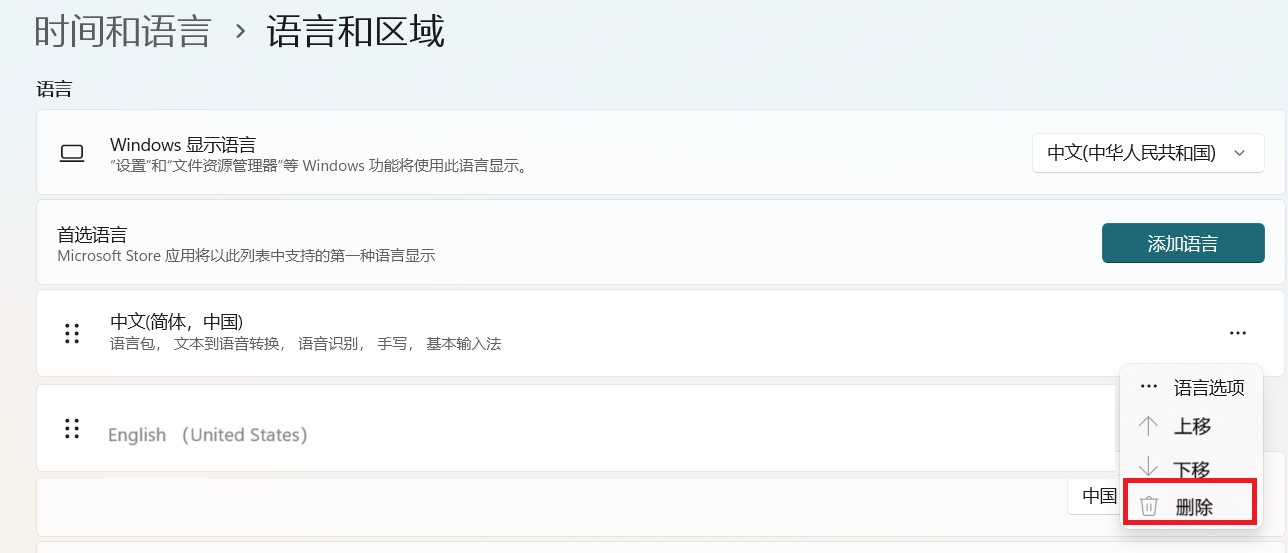
③ 重新添加需要的语言后,仅建立一次安装任务并观察结果。单位设备反复等待时,向管理员提供状态和日志,不改组策略去强制绕过管理。

























