








ip地址冲突通常表示同一网络中有设备使用了重复地址。先记录当前连接与地址分配方式,再区分自动获取和管理员分配的固定地址;不要随意给末尾数字加一,避免撞上其他设备、网关或保留地址。以下以win11的wlan和经典控制面板路径为例。
一、先记录当前地址和连接名称
分清自动获取还是固定地址后,才能选择合适的处理方法。
1、记下冲突提示及出现时间,确认当前使用的连接名称,例如WLAN;不要同时修改所有虚拟网卡或其他网络。
2、按Win+R输入cmd并打开,执行ipconfig /all,找到这个适配器。
3、记录IPv4地址、子网掩码、默认网关、DHCP已启用等字段,截图或笔记只留给需要的管理员,不公开完整设备地址记录。
4、单位分配的固定地址先联系管理员;家庭路由器支持DHCP而当前电脑被误设为固定地址时,可在保存原值后按下一节恢复自动获取。
二、通过正确适配器核对IPv4设置
只改目标网卡;没有DHCP的专用网络不能直接套自动获取。
(1)在任务栏搜索控制面板并打开,不进入名称相似的第三方网络工具。
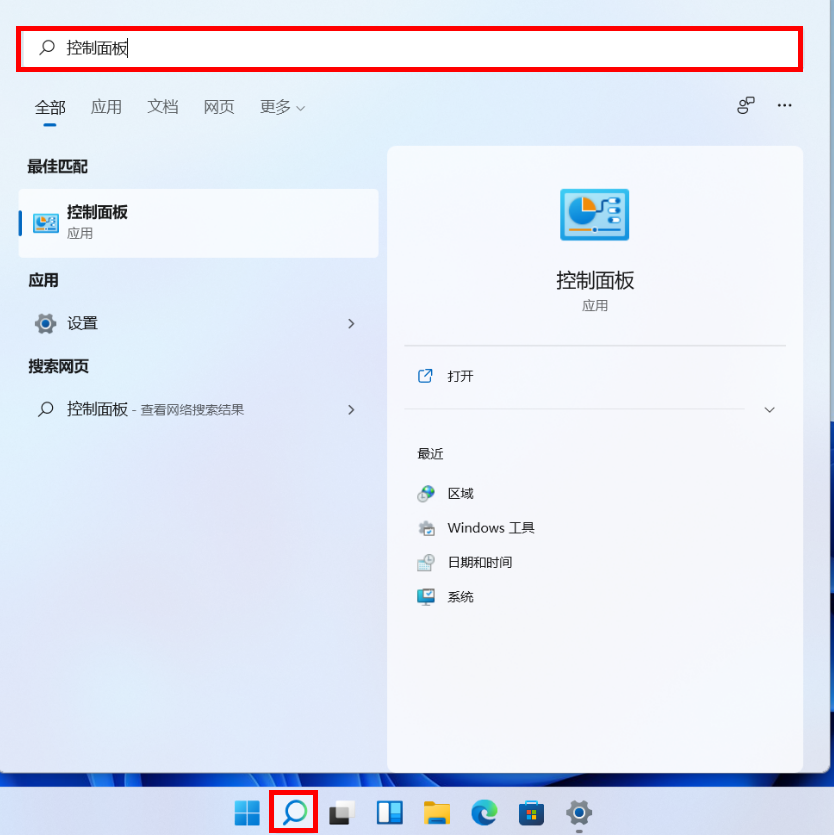
(2)把查看方式设为类别,点击网络和Internet。
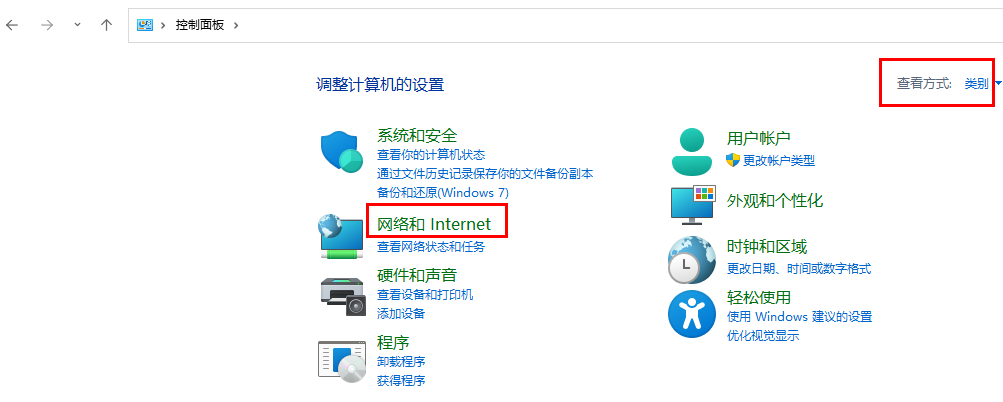
(3)打开网络和共享中心。
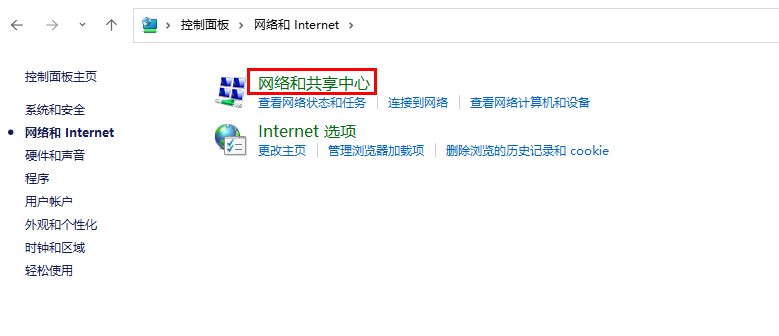
(4)在左侧点击更改适配器设置,进入网络连接列表。
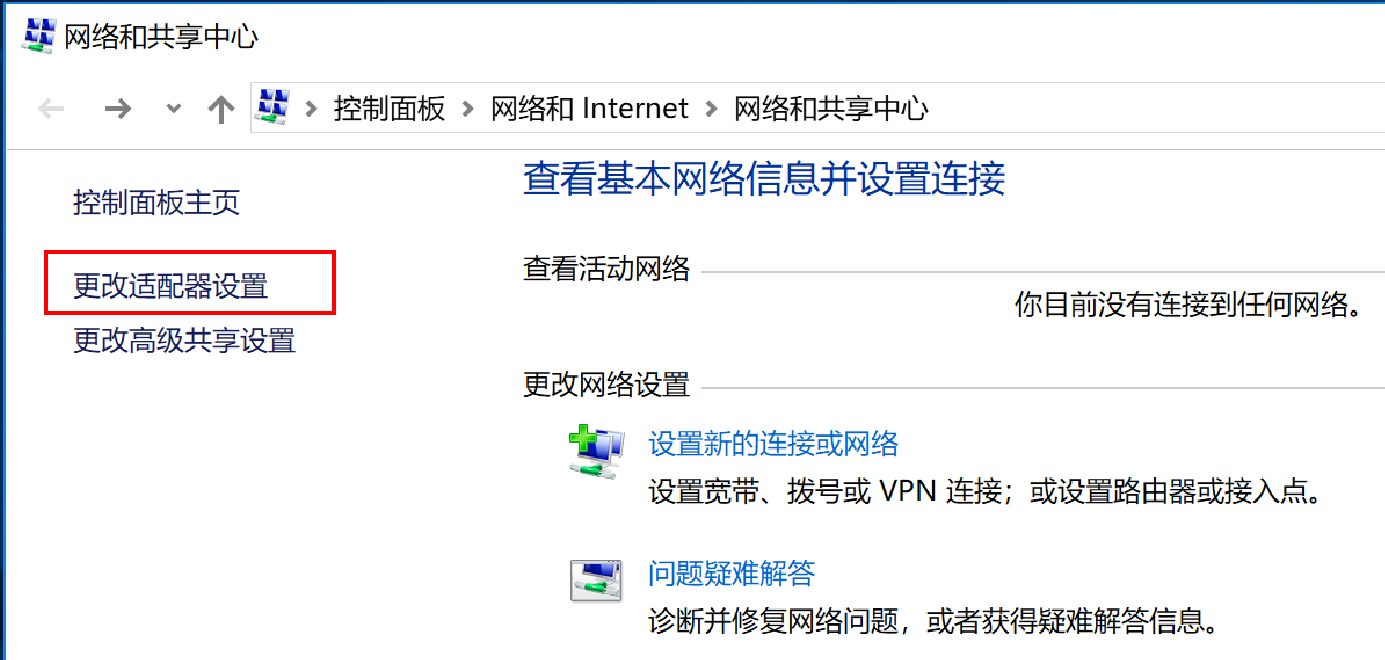
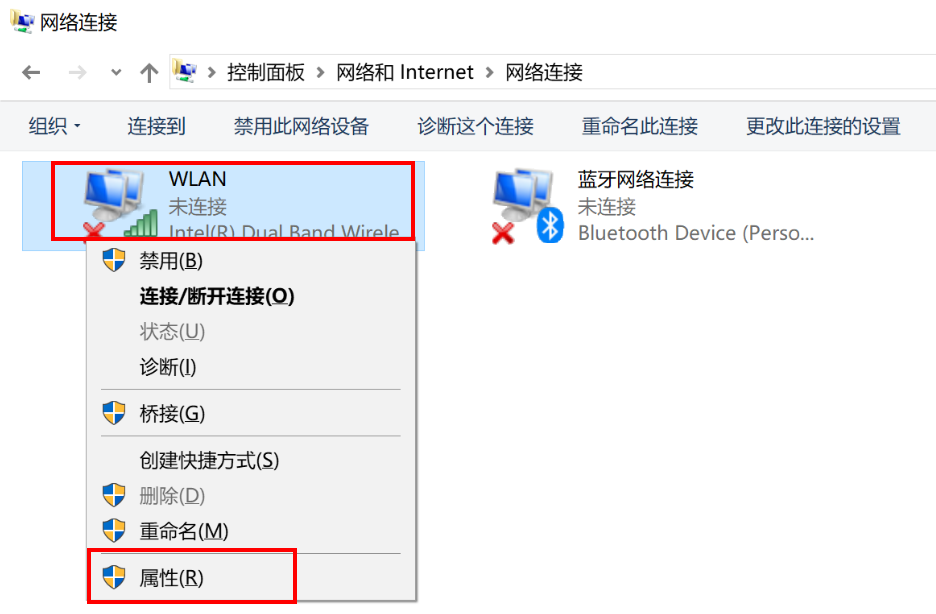
(5)在网络连接中找到已记录的WLAN,右键选择属性,需要时按系统提示确认权限。
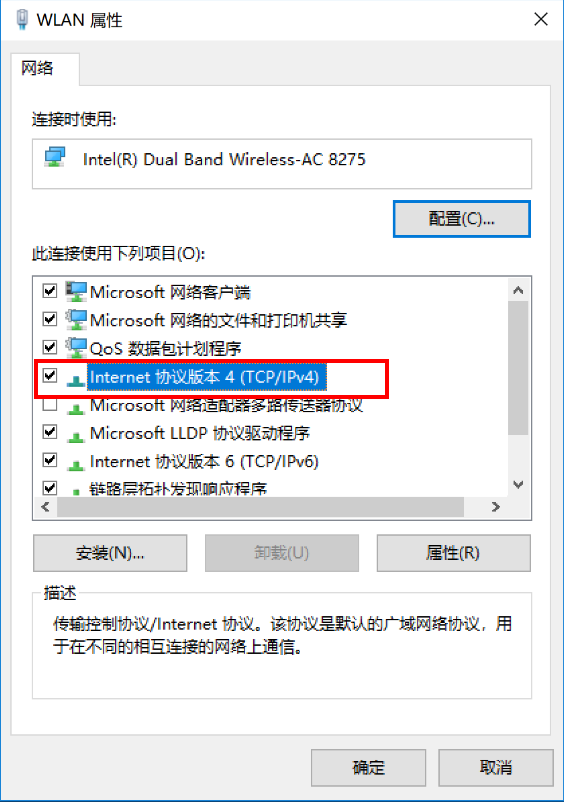
(6)选中Internet协议版本4(TCP/IPv4)并打开其属性,先记录当前IP、网关和DNS设置。
(7)需要使用DHCP的网络,选择自动获得IP地址;DNS也按网络要求选择自动获取或管理员指定值,不能因为IP冲突就删除必需DNS配置。
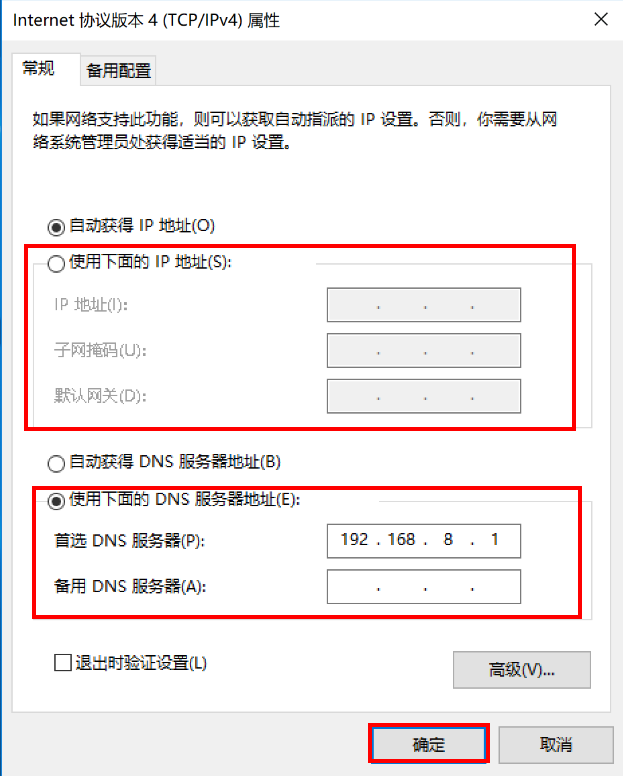
(8)必须使用固定地址时,只有取得管理员分配的未占用地址后,才选择使用下面的IP地址并填写对应掩码和网关。不要照搬其他电脑的地址。
(9)点击确定保存并关闭属性窗口,再重新查看当前地址。设置后无法连接时,先按记录核对或恢复原值。
三、自动分配冲突时再续租
释放地址会暂时断网,只在本机操作且确认使用DHCP时执行。
步骤1:保存正在进行的网络任务,不在依赖这块网卡的远程桌面里释放地址。
步骤2:从开始菜单搜索命令提示符,选择以管理员身份运行。确认适配器实际名称后,执行ipconfig /release "WLAN",名称不同时按实际替换。
步骤3:随后执行ipconfig /renew "WLAN",等待DHCP分配。不要省略适配器名就释放全部连接,也不对固定地址网卡套用续租。
步骤4:重新执行ipconfig /all核对新地址和网关,再测试正常网站。再次冲突时停止反复续租,把原新地址和结果交给网络管理员。
四、反复冲突检查网络端分配
电脑改完又冲突时,需要检查网络内的地址规划。
① 让有权限的管理员核对DHCP地址池、保留地址和手动分配记录,排查静态地址是否与自动分配范围重叠。
② 核对最近新增的设备或第二台路由器,但不凭一次ping没有响应就认定某地址空闲。
③ 问题解决后保留最终地址分配方式,不用关闭冲突检测或长期手填随机地址掩盖故障。
























