








Win11 2026年11月更新装不上的话,先去「设置→Windows 更新→更新历史记录」把KB编号和完整错误码记下来,先核对对应补丁的已知问题:碰到0x80070070优先清系统盘空间,0x800F081F、0x80073712优先检查系统组件,连接类错误先排查网络。下面的操作都针对能正常进桌面的Win11设备,按「基础检查→对码修复→修复安装」的顺序走,每步处理完都重启,再试装目标更新。
先确认:失败的是哪一个 11 月更新?
按 win + r 调出运行框,输入 winver,记好当前系统版本和os内部版本。接着打开设置 → windows 更新 → 更新历史记录,找到安装失败的条目,把对应的kb编号和错误码都记下来。要是页面还显示“安装错误”的提示,也一并存好。
微软公开的发布记录显示,11月10日推送的 KB5132061 对应26H2、25H2和符合条件的24H2版本分支;26H1的11月安全更新是 KB5132059。不同版本分支别只看月份就乱装不匹配的安装包。
KB5132061的支持页里标注了部分设备11月更新安装失败的情况,还有官方后续自动修复的安排。目前该页的故障说明里还混了10月预览补丁KB5127936的编号,存在交叉引用不一致的问题,所以最后要以你实际失败的KB编号、系统适用版本和官方页面后续的修订内容为准,别直接把这三个错误码都归为同一个故障。要是刚好命中这个已知问题,保持联网,直接走设置里的Windows更新重试,优先跟着官方页面的修复指引走。等了好几天还是装不上的话,把之前记好的所有错误信息留好再找支持人员,别一直干等浪费时间。
按错误码找对应的处理方向,不用把所有方法全试一遍
先找到自己对应的错误码,直接做对应的第一步操作就行。如果处理过程中错误码变了,记好新的错误码,按新的提示继续排查。
| 错误码 | 优先检查 | 普通用户先做什么 |
|---|---|---|
| 0x80070070 | 系统盘空间不足 | 清理临时文件,再按更新提示腾够空间。 |
| 0x8007000D | 下载数据无效或损坏 | 先运行更新疑难解答,再重试下载。 |
| 0x800F081F | 所需修复源缺失 | 执行 DISM;如果还是提示找不到源文件,直接转后面的修复安装步骤。 |
| 0x80073712 | 组件存储或系统文件异常 | 按下面的顺序依次运行 DISM、SFC。 |
| 0x800F0922 | 连接、系统保留分区或组件问题 | 个人电脑先断开个人代理连接排除干扰;还是失败就去查对应KB的官方说明。 |
| 0x80070005 | 访问被拒绝 | 确认当前账号有管理员权限;公司统一管理的电脑直接联系IT。 |
| 0x80070422 | 更新服务被停用 | 把你之前自己装的禁用更新工具的设置改回来就行;公司电脑交给IT处理。 |
| 0x80072EFD / 0x80072EFE | 连接失败或中断 | 换个稳定的网络,检查自己开的代理,别随便关防火墙碰运气。 |
| 0xC1900101 | 版本升级时的驱动兼容性问题 | 把完整扩展码记下来,拔掉所有非必要外设,去设备厂商官网检查对应驱动。 |
上面都是基础排查方向,尤其是0x800F0922,别光凭这个错误码就判定是C盘空间不足,也不建议普通用户直接去修改EFI或者系统保留分区。
先做三项基础处理
重启电脑,然后运行更新疑难解答
先把手里的工作存好,点开始 → 电源 → 重新启动。回到桌面后,打开设置 → 系统 → 疑难解答 → 其他疑难解答 → Windows 更新 → 运行。部分系统版本会自动跳转到“获取帮助”页面,跟着页面提示做完检查,再返回Windows更新页重试就行。
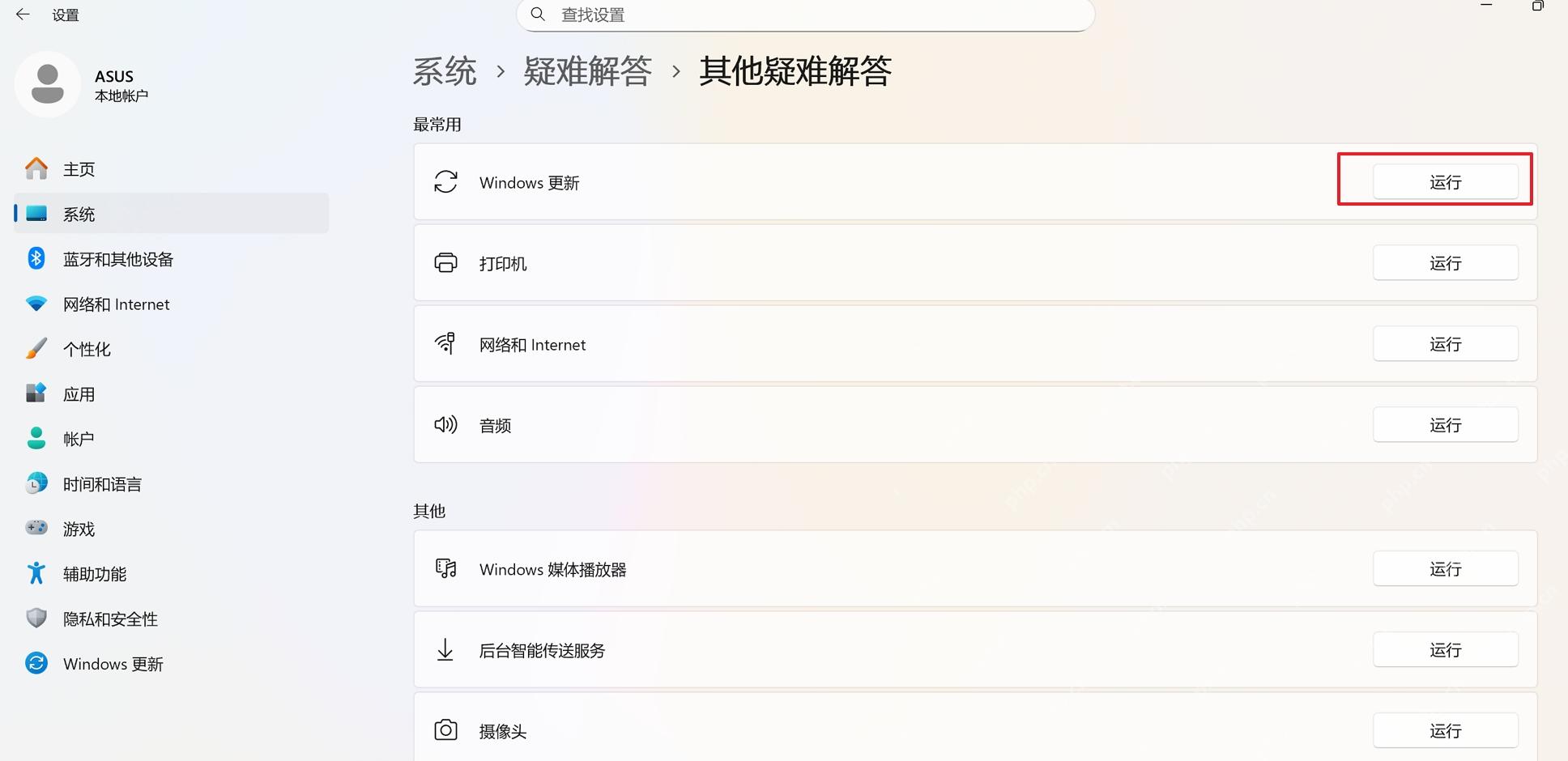
如果页面只提示“需要重启”,先正常重启,别急着去删更新缓存。要是更新正在安装,屏幕提示不要关闭电脑,也别为了测试这些方法强行断电。
0x80070070:清理空间前先确认勾选项
打开设置 → 系统,找到“存储”选项,再点开“临时文件”。不同系统版本的页面布局可能有点不一样,照着选项名称找就好。
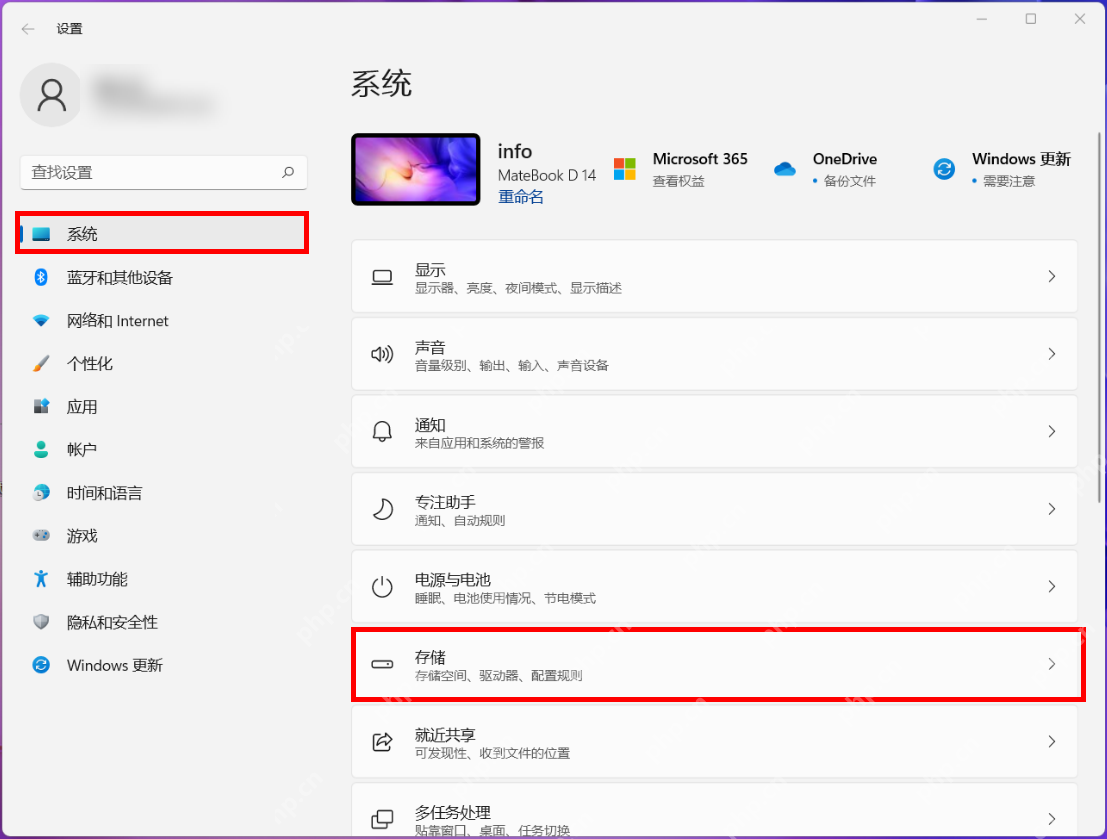
在存储页面点“临时文件”,等系统把所有可清理的文件扫描完。
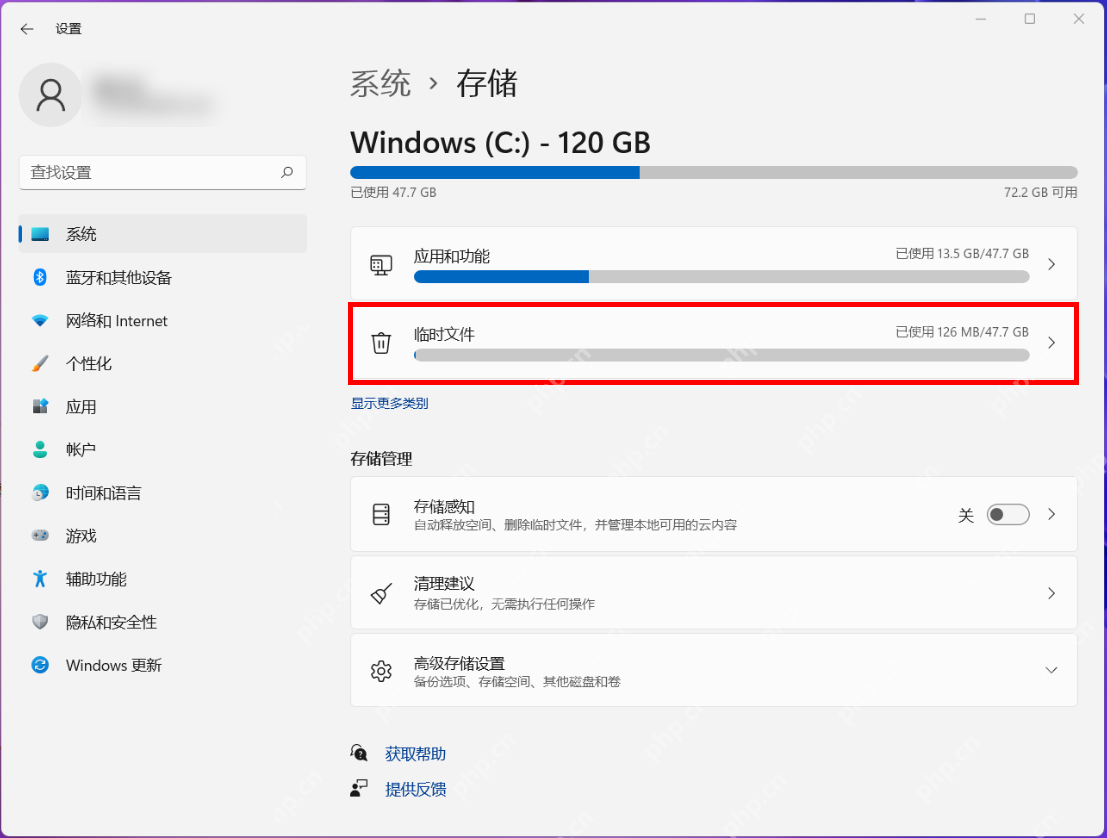
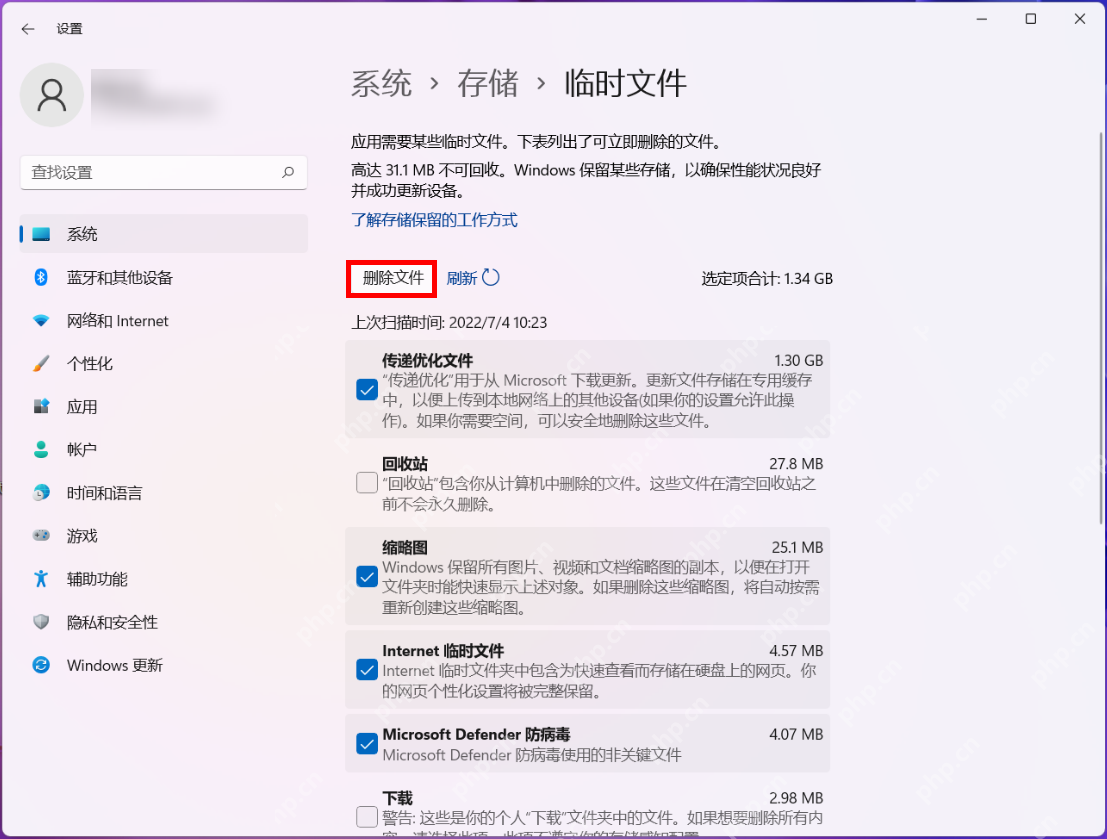
进到设置 → 系统 → 存储 → 临时文件页面,先看清楚每一项的说明。别默认勾选“下载”文件夹;“以前的Windows安装”也要确认你不需要回退系统版本了再清理。具体需要腾多少空间,以当前更新弹出的提示为准。
连接类错误:换完网络只重试一次就行
个人用的电脑可以暂时断开自己配置的个人代理连接或者代理,换个稳定的网络,再点重试。连公司、学校网络的设备,或者页面显示“某些设置由你的组织管理”的设备,先联系管理员,别乱改组织要求的代理或者更新策略。
碰到0x800F081F / 0x80073712:按顺序修复系统文件
在开始菜单搜索框里输cmd,右键点“命令提示符”,选以管理员身份运行。先执行下面第一条命令,跑完再执行第二条,别两个扫描同时开。
DISM.exe /Online /Cleanup-Image /RestoreHealth
sfc /scannow
DISM默认会尝试从Windows更新服务器获取修复文件。要是它返回“找不到源文件”或者直接跳出0x800F081F错误,先把提示信息记下来,别反复跑同一条命令;匹配修复源还要考虑系统版本等很多条件,普通用户直接走下一节的修复安装步骤就行。
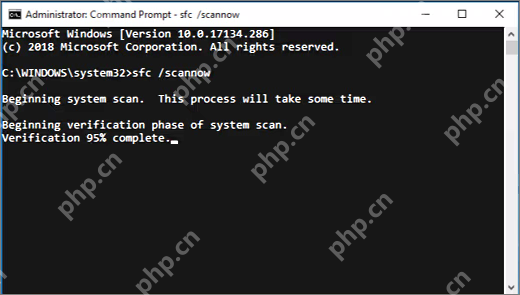
SFC跑完显示“已成功修复”之后重启电脑,再试装更新;要是显示“未发现任何完整性冲突”,只能说明这次系统文件检查没查出问题,不代表补丁一定能装上。如果提示无法修复部分文件,把完整的运行结果留存好。
为什么不直接让你删更新缓存?
重新下载更新文件确实可能解决下载损坏的问题,但不是所有安装失败都适用。手动重置更新缓存还要改服务和目录权限,步骤做错反而会增加后续排查的难度。普通用户先跑完疑难解答,还是反复报错的话,把错误码和之前的操作结果发给支持人员,再决定要不要重置缓存。
还是装不上:用Windows更新修复当前系统
如果能正常进桌面,做完前面的组件修复还是失败,可以打开设置 → 系统 → 恢复,找到“使用 Windows 更新修复问题”,选“立即重新安装”。不同中文版本的功能名称可能略有区别,认准说明里写的是通过Windows更新重新安装当前系统版本的选项就行。
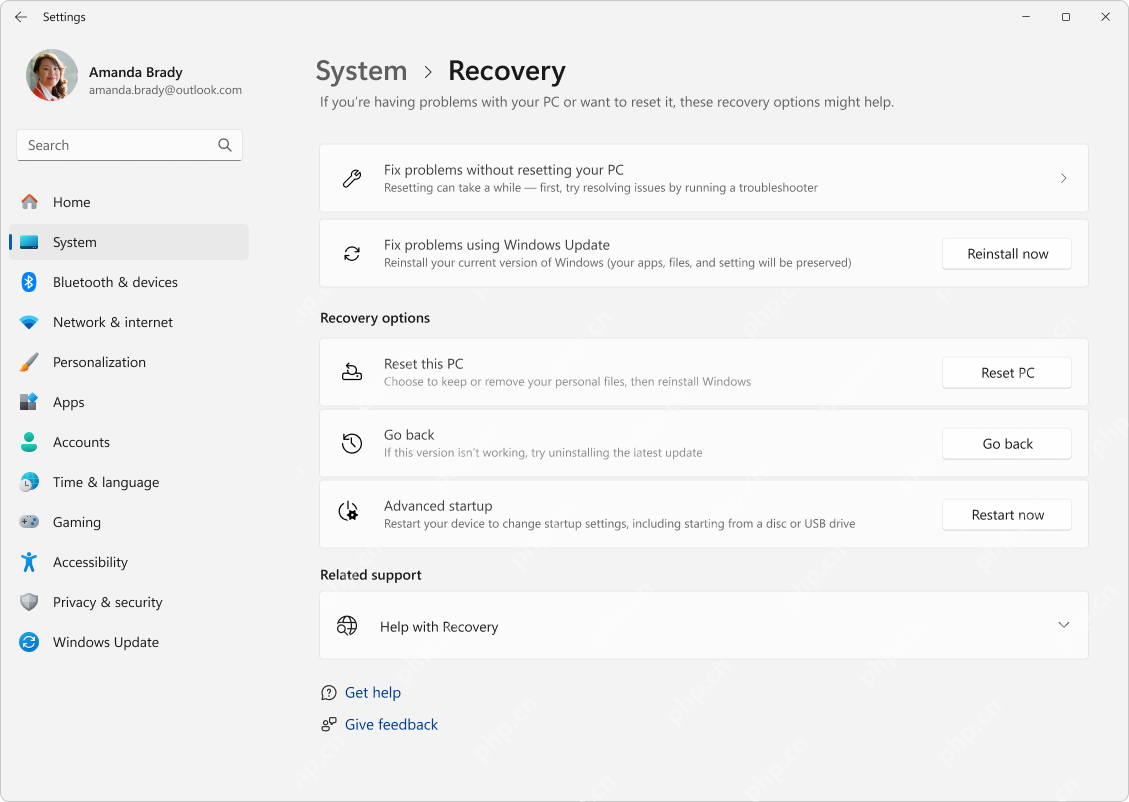
这个功能是重新安装你当前用的Windows版本,设计上会保留所有应用、文件和设置;操作之前最好还是备份一下重要文件,电脑全程接通电源保持联网。注意它和“重置此电脑”是完全不同的两个功能,别选错了。
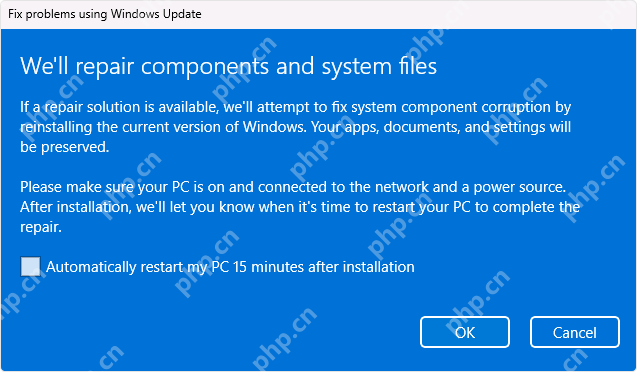
要是你找不到这个入口,大概率和系统版本、已经装过的更新或者组织管理策略有关。公司电脑直接交给IT处理,个人电脑可以联系微软支持进一步确认。这个功能只会修复你当前用的系统版本,不会直接帮你升级到别的大版本。
怎么确认修好了?看这两个地方
回到设置 → Windows 更新 → 更新历史记录,确认目标KB条目显示安装成功就行;如果后续系统自动装了替代它的累积更新,核对更新的新KB说明和适用版本就可以,没必要硬装旧补丁。再跑一遍 winver,把显示的内部版本号和对应补丁的发布说明核对一致就没问题。
要是还是安装失败,把系统版本、失败的KB编号、完整错误码、失败阶段以及你之前做过的所有操作步骤都留存好。需要查日志的话,C:\Windows\Logs\CBS\CBS.log 可以交给支持人员做深度分析,别随便从日志里截个标着“Error”的片段就断定故障根因。
普通用户常碰到的几个问题
安装进度卡在某个百分比,是不是卡死了?
光看进度条停留没法直接判断卡死。下载速度、磁盘读写速度和更新包本身的大小都会影响耗时。保持电源连着,观察页面有没有后续变化,没有适合所有设备的“超过几分钟就必须强制关机”的固定规则。
我能直接去更新目录下载MSU安装包手动装吗?
可以作为后续备选方案,但一定要匹配你的系统版本和x64/ARM64架构,还要读清楚目标KB的安装前置要求。有些更新还依赖前置的检查点累积更新,只下一个安装包未必够。普通用户优先用设置里自带的Windows更新功能。
0xC1900101也按清缓存的流程处理吗?
这个错误码大多出现在功能大版本升级的驱动兼容性问题里。把完整代码和扩展码都记下来,拔掉所有非必要的USB设备、扩展坞,再去设备厂商的官方渠道检查对应驱动,别用来源不明的驱动整合包。
已经进不去桌面了,还能照着上面的步骤操作吗?
上面所有操作的前提都是能正常进桌面。要是更新反复回滚之后系统没法启动,直接进Windows恢复环境用启动修复等自带恢复选项处理;碰到要求输入BitLocker恢复密钥的提示,先拿到密钥再继续操作。
























