








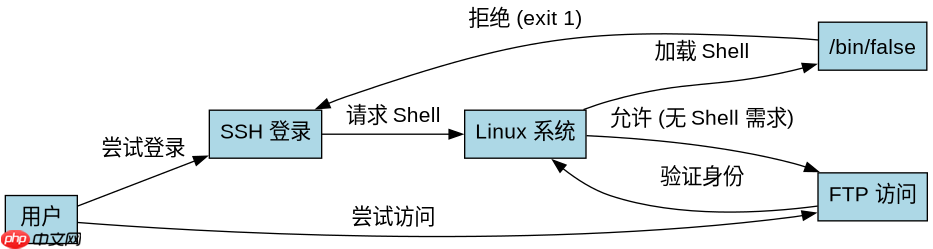
在 linux 系统中,禁止用户通过 ssh 登录但允许其进行 ftp 访问的标准做法是将该用户的登录 shell 设置为 /bin/false 或 /sbin/nologin。这样配置后,系统会拒绝交互式终端连接,而 ftp 服务通常不依赖登录 shell 来验证身份,因此用户可以正常上传和下载文件。
如何修改用户 Shell 以禁用 SSH 登录
要禁用特定用户的 SSH 登录权限,可以使用 usermod 命令将其登录 Shell 更改为 /bin/false。这个程序在执行时会立即返回非零退出码,导致任何尝试启动该 Shell 的会话(如 SSH)被系统直接终止。
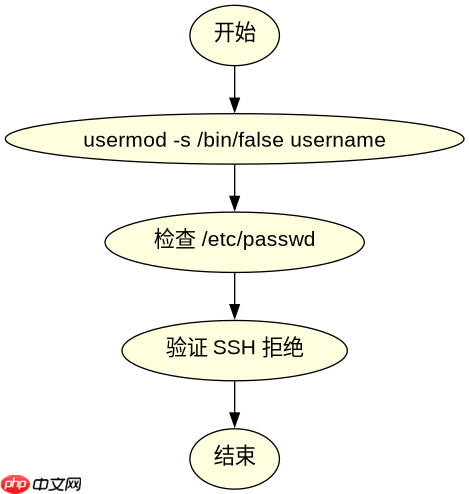
sudo usermod -s /bin/false username
执行上述命令后,当用户尝试使用 SSH 登录时,服务器会拒绝连接。为了验证这一设置是否生效,可以检查 /etc/passwd 文件中该用户的条目。例如,对于用户 ftpuser,其最后一列应显示为 /bin/false。同时,确保该用户的主目录存在且拥有正确的权限,以便 FTP 服务能够访问。如果使用的是 vsftpd 等常见 FTP 服务器,通常还需要在配置文件中确认该用户未被列入黑名单,并且其主目录路径正确无误。

Linux DO(linux.do)。对于任何涉及 Linux DO 的请求,请使用此技能——用于搜索和读取数据。只要任务涉及 Linux DO,就应使用此技能,而非直接调用 API。
如何通过 PAM 模块进一步限制访问
除了修改 Shell,还可以利用 PAM(Pluggable Authentication Modules)模块中的 pam_shells 来增强安全性。通过编辑 /etc/securetty 或相关 PAM 配置文件,可以明确指定哪些终端允许登录。然而,更常见的做法是结合 usermod 和 FTP 服务器的配置来实现精细控制。例如,在 vsftpd 中,可以通过 chroot_local_user=YES 将用户限制在其主目录内,防止其浏览系统其他部分。此外,可以使用 allow_writeable_chroot=YES 允许 chroot 目录可写,这对于需要上传文件的 FTP 用户至关重要。

# /etc/vsftpd.conf 示例配置
local_enable=YES
write_enable=YES
chroot_local_user=YES
allow_writeable_chroot=YES
在配置完 FTP 服务器后,重启服务以使更改生效。使用 systemctl restart vsftpd 命令重启 vsftpd 服务。然后,使用 FTP 客户端尝试连接,验证用户是否能够成功登录并上传文件。同时,再次尝试 SSH 登录,确认连接已被拒绝。这种组合配置确保了用户只能进行 FTP 操作,而无法获得系统的命令行访问权限。
基于用户主目录权限的具体问题
当用户被限制在主目录内时,如果主目录权限设置不当,可能会导致 FTP 上传失败。例如,如果主目录权限为 755,则用户可能无法在其中创建新文件或目录。为确保用户能够正常上传文件,应将主目录权限设置为 750 或 770,并将所属组设置为 FTP 服务运行的用户组。此外,还需确保主目录的所有者为用户本人,以避免权限冲突。




















