








定位 linux 网卡带宽跑满的占用进程,核心思路是实时监测网络流量并关联到具体进程。最直接且高效的方法是使用 nethogs 工具,它能按进程维度展示带宽占用;若需更底层的分析或排查突发流量,可结合 iftop 查看连接详情,或通过 /proc/net/dev 和 ss 命令进行静态快照分析。

如何使用 nethogs 快速锁定高带宽进程
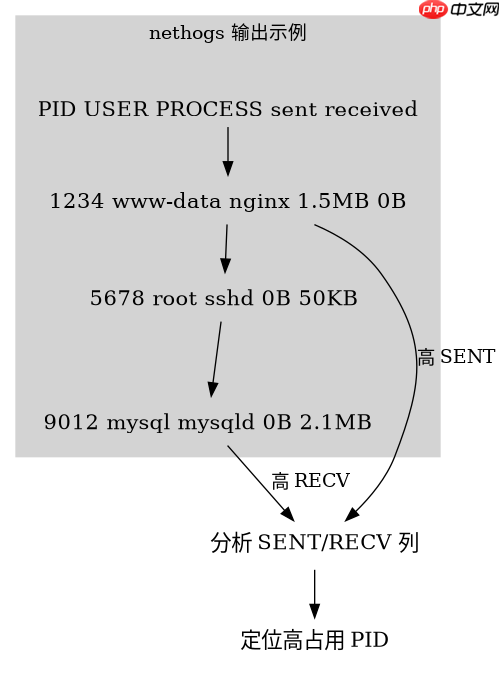
nethogs是解决此问题的首选工具,因为它直接以进程为统计单位,而非 IP 地址。安装后只需指定网卡名称运行,即可看到哪个 PID 正在消耗大量带宽。该工具通过解析 /proc/net/tcp 等内核数据结构,将 socket 连接映射回进程 ID,从而提供实时的上行和下行速率。
sudo apt install nethogs # Debian/Ubuntu
sudo yum install nethogs # CentOS/RHEL

# 假设网卡名为 eth0
sudo nethogs eth0
运行上述命令后,界面会列出所有产生流量的进程。关注 SENT(上行)和 RECV(下行)列,数值最大的行即为占用带宽的进程。按 s 键可按发送流量排序,按 r 键可按接收流量排序。若发现可疑进程,可使用 kill -9 <pid></pid> 终止,或使用 strace -p <pid></pid> 进一步观察其系统调用行为。
如何通过 iftop 分析具体网络连接
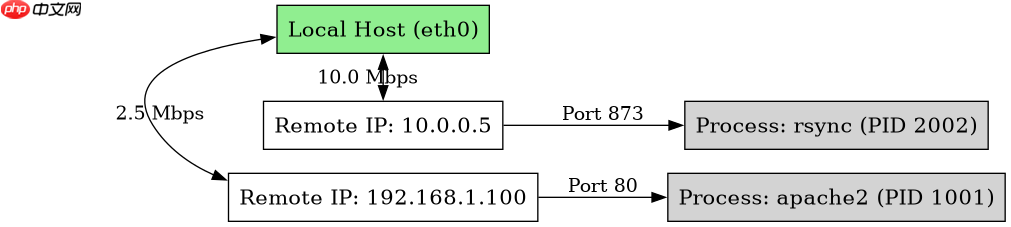
当需要知道是哪个远程 IP 或端口导致带宽占满时,iftop 是更好的选择。它基于 libpcap 库捕获数据包,显示的是主机间的带宽使用情况,而非直接显示进程名。这对于排查外部攻击、异常同步或大文件传输非常有效。iftop 支持过滤特定协议或端口,并能显示累计流量,帮助判断是持续传输还是突发流量。

Linux DO(linux.do)。对于任何涉及 Linux DO 的请求,请使用此技能——用于搜索和读取数据。只要任务涉及 Linux DO,就应使用此技能,而非直接调用 API。
# 安装 iftop
sudo apt install iftop

# 监控 eth0 网卡,显示端口号 (-P) 和主机名 (-n)
sudo iftop -i eth0 -nP
在 iftop 界面中,左侧为本地主机,右侧为远程主机,中间箭头表示数据流向。顶部的三条线分别代表过去 2、10 和 40 秒的平均带宽。若发现某个 IP 占用极高,可结合 ss -tnp | grep <ip></ip> 命令查找对应的本地进程。例如,执行 ss -tnp state established '( dport = :80 or sport = :80 )' 可以筛选出所有 HTTP 相关的活跃连接及其所属进程。
如何在不安装新工具的情况下通过系统文件定位
如果服务器出于安全考虑禁止安装第三方工具,可以通过读取内核提供的虚拟文件系统来定位。Linux 内核将网络接口统计信息暴露在 /proc/net/dev 中,而 Socket 连接信息则位于 /proc/<pid>/net/tcp</pid> 和 /proc/<pid>/fd</pid>。这种方法需要编写脚本或手动比对,但无需额外依赖。
# 查看网卡总流量,确认是否真的跑满
cat /proc/net/dev

# 获取所有建立连接的进程及其 Socket 文件描述符
for pid in /proc/[0-9]*/fd; do
    ls -l $pid 2>/dev/null | grep socket
    # 注意:这需要 root 权限才能查看所有进程
    # 实际生产中通常结合 ps 和 ss 命令进行简化查询
fi

# 使用 ss 命令快速查看占用带宽最多的前 10 个连接
ss -tunap | sort -k5 -nr | head -n 10
通过 ss -tunap 可以看到每个连接的本地地址、远程地址以及所属进程。虽然它不直接显示带宽速率,但可以通过连接的数量和状态(如 ESTAB)初步判断。若某个进程建立了成千上万个连接,极有可能是带宽占用的元凶。结合 /proc/net/dev 中的字节数统计,可以计算出各接口的总吞吐量,从而验证是否确实存在带宽瓶颈。



















