








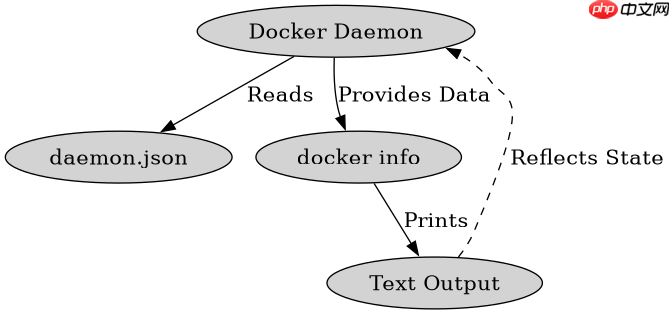
测试 daemon.json 配置的核心在于验证 docker 守护进程是否成功加载了文件中的参数,并检查这些参数是否实际影响了容器的运行环境。具体做法是修改配置文件后重启服务,通过 docker info 查看全局生效的配置项,同时启动一个临时容器来验证网络、存储或安全策略等具体行为是否符合预期。

docker info 如何反映 JSON 配置
使用 docker info 命令可以直接查看当前守护进程加载的所有配置状态。该命令输出的信息中包含了从 daemon.json 读取的字段,例如 Storage Driver、Logging Driver 以及自定义的标签等。如果配置未生效,这里会显示默认值或与预期不符的值。
{
  "log-driver": "journald",
  "storage-driver": "overlay2"
}
上述配置将日志驱动设为 journald,存储驱动设为 overlay2。执行 sudo systemctl restart docker 重启服务后,运行 docker info | grep -E "Logging Driver|Storage Driver"。若输出包含 Logging Driver: journald 和 Storage Driver: overlay2,则证明配置已正确加载。注意,部分配置如 storage-driver 在 Docker 版本较新时可能已被弃用或强制固定,需根据实际版本调整预期。

exa-js 是 Exa 官方 JavaScript 软件开发工具包,Exa 是一个为 AI 工作流构建的网络搜索 API。它为代理提供了一种具体的方式来搜索网络、检索页面内容,并从代码中生成有来源的答案,而不是手动拼接原始 HTTP 调用。
如何验证网络与安全配置
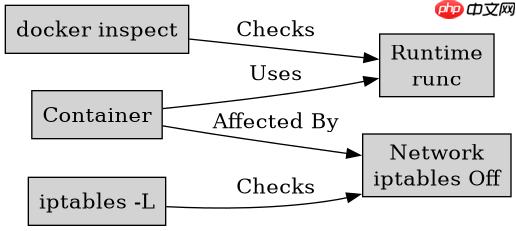
除了基础驱动,daemon.json 常涉及网络和安全设置,如 bip(桥接 IP)、iptables 开关或 default-runtime。验证这些配置需要启动实际容器并检查其内部网络或运行时属性。例如,设置 "bip": "192.168.1.1/24" 后,新创建的默认桥接网络应使用该网段。
{
  "iptables": false,
  "default-runtime": "runc"
}
此配置禁用 iptables 并指定默认运行时。重启 Docker 后,创建一个容器并运行 docker inspect <container_id> | jq .[0].HostConfig.Runtime</container_id>,确认返回值为 runc。同时,在宿主机上检查 iptables -L -n,若配置生效且无其他规则干扰,相关链中不应出现 Docker 自动添加的规则。这能直接证明 iptables 参数被守护进程采纳。
配置错误时的诊断方法
当 daemon.json 存在语法错误或非法参数时,Docker 守护进程通常无法启动。此时不能依赖 docker info,而应查看系统日志。使用 journalctl -u docker.service -e 或 tail -f /var/log/docker.log 可以捕获具体的解析错误信息,如 invalid character 或 unknown field。这种基于日志的诊断是排查配置问题的最终手段,确保在修改配置前进行语法校验(如使用 python -m json.tool daemon.json)可避免服务中断。


















