








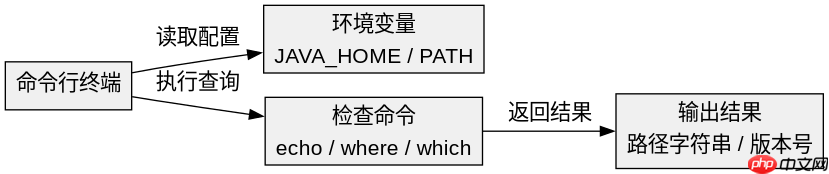
在配置完 java 环境变量后,可以通过命令行工具直接查看生效的路径。最常用且直观的方法是使用 echo 命令配合环境变量名,例如在 windows 的 cmd 中运行 echo %java_home%,或在 macos/linux 的 shell 中运行 echo $java_home。此外,使用 java -version 命令可以验证当前系统实际调用的 java 可执行文件路径,从而确认环境变量的最终生效情况。
如何查看 JAVA_HOME 指向的具体目录
要查看 JAVA_HOME 环境变量指向的具体安装目录,只需在终端中输出该变量即可。在 Windows 系统中,打开命令提示符(CMD)或 PowerShell,输入 echo %JAVA_HOME% 并回车,系统将返回配置的根路径。在 Linux 或 macOS 系统中,打开终端,输入 echo $JAVA_HOME 并回车,同样会显示对应的目录路径。如果输出为空或未定义,说明环境变量未正确配置或当前会话未加载。
echo %JAVA_HOME%

# 或者在 Linux/macOS 中
$ echo $JAVA_HOME
上述命令直接读取系统环境变量存储的值。若配置正确,将返回如
C:	ools
ew_jdk
或
/usr/lib/jvm/java-11-openjdk 等具体路径字符串。这是检查配置是否生效的第一步,确保变量名拼写无误且值指向正确的 JDK 安装根目录。
如何确认系统实际调用的 Java 路径
仅知道 JAVA_HOME 的值并不足以确认系统正在使用哪个 Java 版本,因为 PATH 环境变量中的顺序决定了可执行文件的查找优先级。要确认系统实际调用的 java 命令路径,可以使用 where 命令(Windows)或 which 命令(Linux/macOS)。在 Windows CMD 中输入 where java,它会列出所有匹配 java.exe 的路径,排在第一位的是优先被调用的路径。在 Linux/macOS 终端中输入 which java,它将显示第一个找到的 java 可执行文件的绝对路径。

在代码库出现结构漂移之前,扫描JS或TS代码库中的禁止导入、循环依赖、孤立模块和其他依赖规则违规情况。
where java

# 或者在 Linux/macOS 中
$ which java
通过对比 where java 或 which java 输出的路径与 JAVA_HOME 设置的路径,可以判断环境变量是否按预期生效。如果两者一致,说明配置成功;如果不一致,则可能需要调整 PATH 变量的顺序,将新的 JDK 路径置于旧路径之前,以确保系统优先调用新安装的 Java 版本。
立即学习“Java免费学习笔记(深入)”;
基于 java -version 命令结果的具体问题
当需要进一步验证 Java 环境的完整性和兼容性时,java -version 命令提供了更详细的运行时信息。执行该命令后,终端会输出 Java 的版本号、构建版本以及运行时环境信息。这些信息不仅确认了 Java 已安装,还揭示了当前生效的 Java 版本是否与预期一致。例如,输出可能显示 openjdk version "11.0.11",这表明系统当前使用的是 OpenJDK 11.0.11 版本。这对于排查因版本不兼容导致的应用程序启动失败问题至关重要。



















