








linux 根分区扩容的核心做法是:先通过 lvm 扩展逻辑卷,再在线调整文件系统大小。具体操作为使用 lvextend 命令将未分配的物理卷空间分配给根卷组,随后调用 resize2fs(ext4)或 xfs_growfs(xfs)使内核识别新容量。此过程无需卸载根分区,但前提是系统已采用 lvm 管理磁盘。

LVM 卷组中如何分配剩余空间给根分区
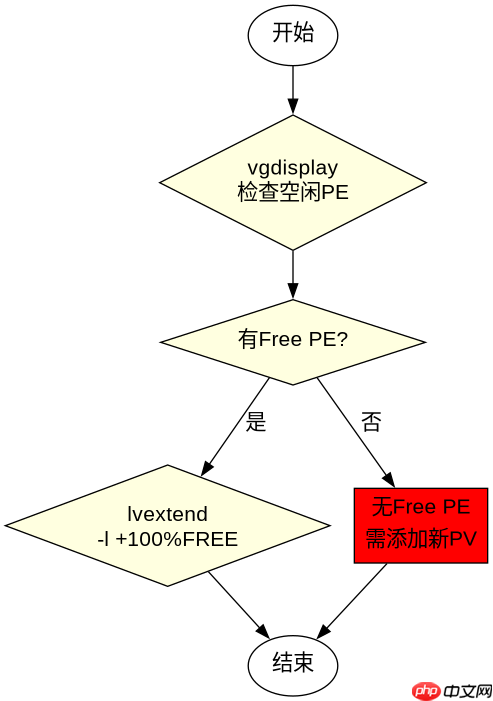
当物理卷存在空闲空间时,需将其显式分配给根分区的逻辑卷。使用 vgdisplay 确认卷组有 Free PE,接着执行 lvextend -l +100%FREE /dev/mapper/centos-root 即可将空闲块全部加入逻辑卷。这一步仅改变元数据中的边界,不立即影响文件系统可见容量。
sudo vgdisplay | grep 'Free PE'
sudo lvextend -l +100%FREE /dev/mapper/centos-root
sudo lvdisplay /dev/mapper/centos-root
上述命令执行后,df -h 显示的容量仍为旧值,因为文件系统尚未更新。必须配合下一节的工具才能生效。若 vgdisplay 显示 Free PE 为零,说明物理卷已满,需先添加新磁盘并扩展卷组。

Linux DO(linux.do)。对于任何涉及 Linux DO 的请求,请使用此技能——用于搜索和读取数据。只要任务涉及 Linux DO,就应使用此技能,而非直接调用 API。
不同文件系统如何在线应用新容量
扩容后的逻辑卷需要文件系统驱动层同步大小。对于 ext4 格式,运行 resize2fs /dev/mapper/centos-root 可原地扩展;对于 XFS 格式,则需挂载状态下执行 xfs_growfs /。两者均支持在线操作,不会中断服务。

sudo resize2fs /dev/mapper/centos-root
# 或者对于 XFS:
# sudo xfs_growfs /
执行完毕后再次检查 df -h,根分区总容量应与逻辑卷一致。若提示设备或资源忙,通常是因为路径错误或文件系统类型不匹配。建议在执行前备份重要数据,以防元数据损坏导致不可逆损失。
扩容后如何验证根分区实际可用空间
完成所有步骤后,通过 df -h / 查看输出结果。第一列显示设备名,第二列显示总大小,最后一列显示可用空间。若数值与预期不符,需重新检查 lvdisplay 的逻辑卷大小是否与文件系统报告的一致。不一致时通常意味着某一步骤遗漏或执行顺序错误。



















