








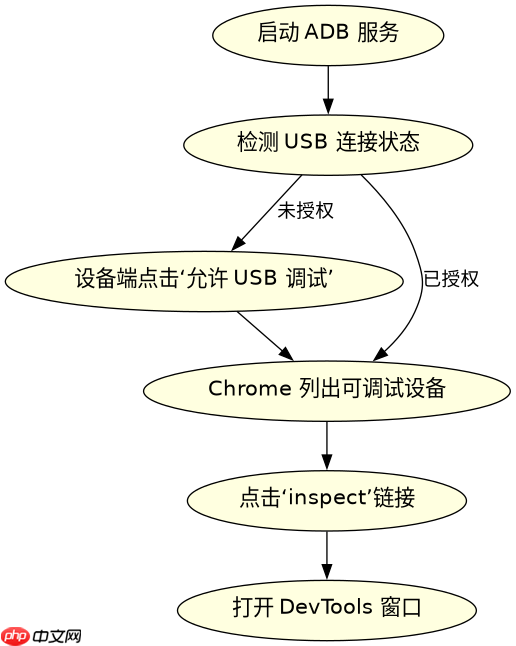
在移动端页面开发中,实现断点调试的核心做法是利用 chrome devtools 的远程调试功能。通过 usb 数据线将 android 设备连接到电脑,并在设备上开启开发者选项中的 usb 调试模式后,在电脑端的 chrome 浏览器地址栏输入 chrome://inspect,即可看到已连接的设备列表。选中目标设备并点击其页面上的 "inspect" 链接,就能像调试桌面端一样,在 sources 面板设置断点、查看变量和调用栈。

如何配置环境以建立本地与移动设备的调试连接?
要成功建立调试连接,必须确保电脑与移动设备处于同一网络或通过 USB 物理连接,且设备端已启用 Web 调试权限。对于 Android 设备,需要在 "设置" -> "关于手机" 中连续点击 "版本号" 七次以激活开发者模式,随后进入 "系统" -> "开发者选项",勾选 "USB 调试"。若使用 Wi-Fi 调试,还需在开发者选项中开启 "无线调试" 并通过配对码完成连接。配置完成后,电脑端的 Chrome 浏览器会自动发现并列出可调试的 WebView 实例。
import subprocess
import time

def setup_usb_debugging():
    # 检查 ADB 是否安装
    try:
        result = subprocess.run(['adb', 'version'], capture_output=True, text=True)
        if result.returncode != 0:
            print("错误: 未找到 adb 命令,请安装 Android SDK Platform-Tools")
            return False
    except FileNotFoundError:
        print("错误: 系统路径中未包含 adb")
        return False

    # 检测设备连接状态
    devices = subprocess.run(['adb', 'devices'], capture_output=True, text=True).stdout
    if 'device' not in devices:
        print("警告: 未检测到已授权设备,请检查 USB 线或信任弹窗")
        return False

    print("ADB 环境就绪,设备已连接")
    return True

if __name__ == '__main__':
    setup_usb_debugging()
如何在 Chrome DevTools 中定位并触发特定代码的断点?
在打开 DevTools 的 Sources 面板后,左侧的文件树会显示当前页面的所有脚本资源。找到包含目标逻辑的 JavaScript 文件,点击行号即可在该行设置断点。当页面执行到该行时,程序会暂停,此时可以在右侧的 Scope 面板查看局部变量和全局变量的值,在 Call Stack 面板查看函数调用层级。对于异步代码,可以使用 "Pause on exceptions" 按钮来捕获未处理的异常,从而快速定位崩溃点。

FilePond 是一个 JavaScript 文件上传库,支持通过拖拽、粘贴和 API 方式处理文件、目录、URL 和 Data URI。它包含内置的图像优化功能、异步分块上传功能,并提供了适用于 React、Vue、Angular 和 Svelte 的适配器。
立即学习“Java免费学习笔记(深入)”;

// 模拟一个需要调试的异步请求函数
async function fetchUserData(userId) {
    console.log('开始获取用户数据:', userId);
    // 在此处设置断点,观察 userId 的值
    const response = await fetch(`/api/users/${userId}`);
    if (!response.ok) {
        throw new Error(`HTTP error! status: ${response.status}`);
    }
    const data = await response.json();
    // 在此处设置断点,检查返回的数据结构
    return data;
}

// 调用示例
fetchUserData(123).then(user => {
    console.log('用户信息:', user.name);
}).catch(err => {
    console.error('请求失败:', err.message);
});
当移动端页面出现白屏或加载失败时,如何通过调试工具排查原因?
当页面白屏时,通常意味着 JavaScript 报错导致渲染中断或 CSS 样式丢失。在 DevTools 的 Console 面板中,可以查看红色的错误日志,这些日志会明确指出哪一行代码抛出了异常。如果错误指向第三方库或压缩后的代码,可以点击文件名旁边的 "格式化" 按钮({ } 图标)进行美化,或者使用 Source Maps 映射回原始源码。此外,检查 Network 面板中是否有资源加载失败(如 404 或 500 状态码),也是排查白屏问题的关键步骤。

















