








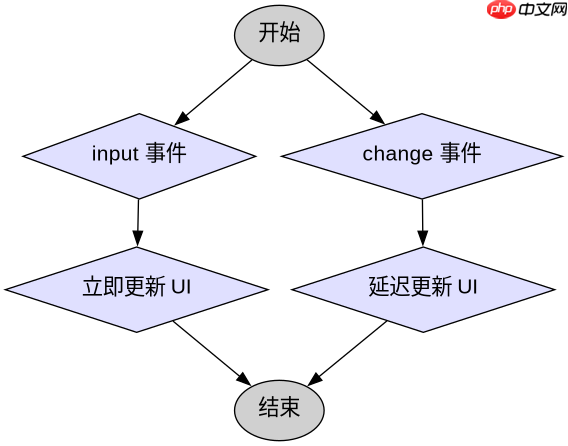
监听范围滑块值变化应使用 input 事件,该事件在滑块值改变时立即触发。通过 addeventlistener('input', ...) 绑定处理函数,即可实时获取最新数值并更新界面。

input 与 change 事件的区别是什么
input 事件在值改变时即时触发,而 change 事件通常在元素失去焦点或用户完成拖动后触发。对于需要实时反馈的滑块,input 是更合适的选择。
<input type="range" id="slider" min="0" max="100" value="50">
<span id="value-display">50</span>

<script>
const slider = document.getElementById('slider');
const display = document.getElementById('value-display');

// 使用 input 事件实现实时监听
slider.addEventListener('input', function() {
  display.textContent = this.value;
});

// 对比:change 事件仅在松开鼠标时触发
// slider.addEventListener('change', function() {
//   console.log('Change triggered:', this.value);
// });
</script>
运行上述代码,拖动滑块时 value-display 会实时更新为当前值。若改用 change 事件,则只有当用户停止拖动并点击页面其他位置时,控制台才会输出日志,界面也不会实时响应。

FilePond 灵活的 JavaScript 文件上传库
下载
FilePond 是一个 JavaScript 文件上传库,支持通过拖拽、粘贴和 API 方式处理文件、目录、URL 和 Data URI。它包含内置的图像优化功能、异步分块上传功能,并提供了适用于 React、Vue、Angular 和 Svelte 的适配器。
立即学习“Java免费学习笔记(深入)”;
如何结合程序状态处理滑块边界条件
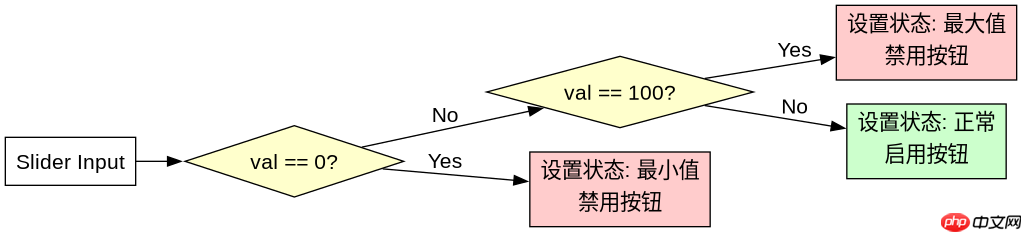
当滑块值达到最小值或最大值时,可能需要禁用某些操作或显示特定提示。通过检查 this.value 与 min/max 属性,可以判断是否处于边界状态。
<input type="range" id="slider" min="0" max="100" value="50">
<button id="action-btn" disabled>执行操作</button>
<span id="status">正常</span>

<script>
const slider = document.getElementById('slider');
const btn = document.getElementById('action-btn');
const status = document.getElementById('status');

slider.addEventListener('input', function() {
  const val = parseInt(this.value, 10);

  // 处理边界条件
  if (val === 0) {
    status.textContent = '已达最小值';
    btn.disabled = true;
  } else if (val === 100) {
    status.textContent = '已达最大值';
    btn.disabled = true;
  } else {
    status.textContent = '正常';
    btn.disabled = false;
  }
});
</script>
在此程序中,当滑块值为 0 或 100 时,按钮被禁用且状态文本更新。这验证了通过 input 事件结合条件判断,可以有效处理滑块的边界逻辑。

















