








Linux 怎么排查端口监听正常但访问超时
当 linux 系统显示端口处于 listen 状态但外部无法连接时,通常是因为网络防火墙拦截、安全组策略限制或本地服务绑定范围过窄。排查的核心思路是依次验证本地回环测试、检查 iptables/firewalld 规则、确认云服务商安全组设置以及核对服务绑定的 ip 地址。通过逐步缩小范围,可以定位是内核网络栈问题还是外围网络设备阻断。

如何检查本地防火墙是否拦截了特定端口
本地防火墙(如 firewalld 或 iptables)是最常见的拦截源。即使服务在监听,如果防火墙未放行该端口,数据包会被 DROP 或 REJECT。可以通过 `ss` 命令确认监听状态,并使用 `iptables-save` 或 `firewall-cmd` 查看规则。若发现规则中缺少对应端口的 ACCEPT 条目,则需添加规则并重新加载。
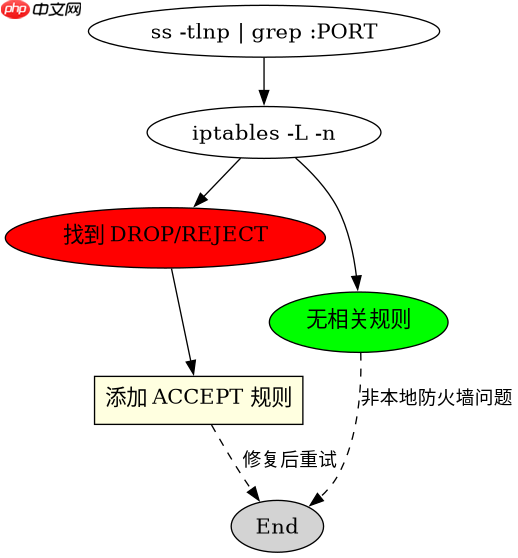

sudo ss -tlnp | grep :8080
sudo iptables -L -n --line-numbers
sudo firewall-cmd --list-ports
如何验证云服务商安全组或路由器 NAT 设置
如果本地防火墙已放行,但依然超时,问题通常出在网络边界设备。云服务器(如 AWS、阿里云)的安全组或物理机房的路由器/NAT 网关会独立于操作系统过滤流量。需要登录云平台控制台,检查入站规则(Inbound Rules)是否允许源 IP 访问目标端口。此外,若服务器位于 NAT 后,需确认公网 IP 到内网 IP 的端口映射是否正确配置。
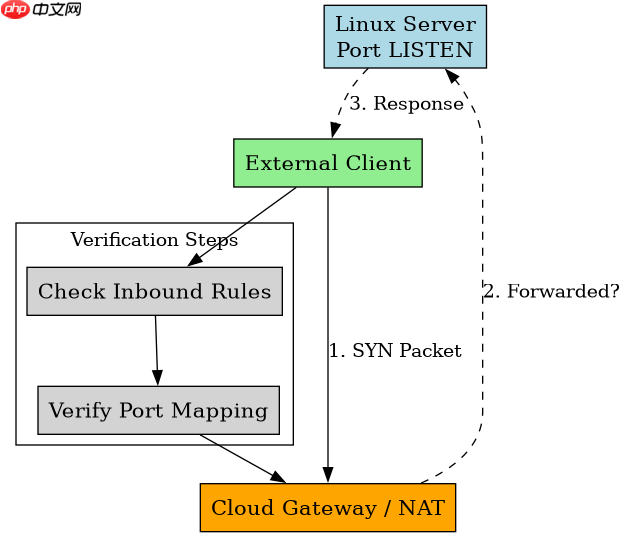
# 模拟从外部主机测试连通性(需在另一台机器执行)
telnet <server_ip> 8080
# 或使用 nc 命令
nc -vz <server_ip> 8080
服务绑定在 127.0.0.1 而非 0.0.0.0 会导致什么结果
如果服务进程只绑定了本地回环地址 `127.0.0.1`,它将拒绝来自其他网卡 IP 的连接请求。此时 `ss` 命令显示的监听状态可能具有误导性,因为服务确实在“监听”,但仅对本地有效。通过将服务配置修改为绑定 `0.0.0.0` 或具体公网 IP,可解决此问题。这是配置错误而非网络故障,常被误判为防火墙问题。




















