








xampp 启动数据库失败通常是因为本机已运行的 mysql 服务占用了 xampp 所需的默认端口(3306),导致端口冲突。解决方法是停止本机正在运行的 mysql 服务,或者修改 xampp 中 mysql 的配置文件以使用不同的端口。
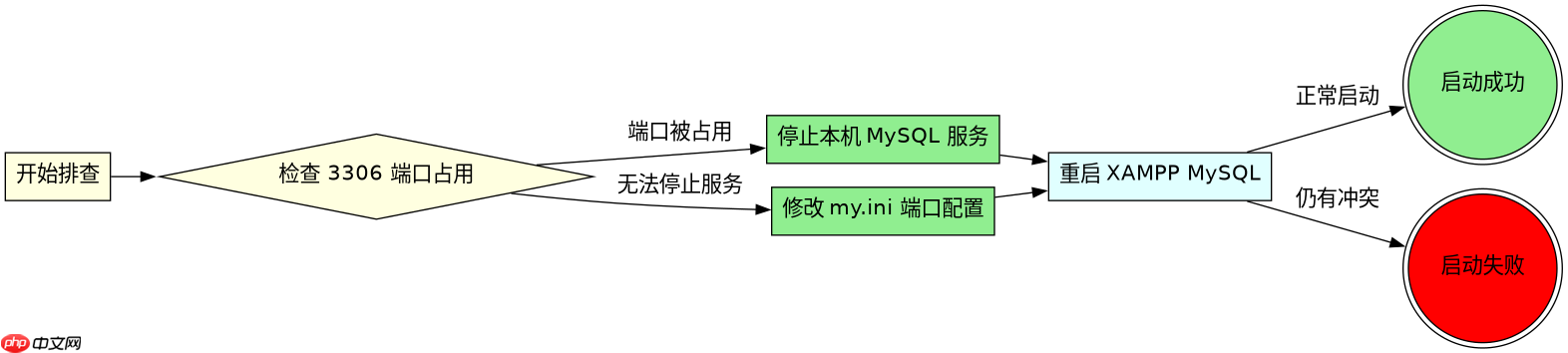
如何检查并停止本机 MySQL 服务
在 Windows 系统中,可以通过服务管理器查看本机 MySQL 服务的状态并将其停止。打开“运行”对话框(Win + R),输入 services.msc 回车,在服务列表中找到名称包含 MySQL 的服务项。右键点击该服务,选择“停止”。如果服务未运行,则说明占用端口的可能是其他进程,需通过任务管理器或命令行排查占用 3306 端口的进程。
netstat -ano | findstr :3306
上述命令可以列出占用 3306 端口的进程 ID(PID)。找到 PID 后,可以在任务管理器中结束对应进程,或在命令行中使用 taskkill /F /PID <pid></pid> 强制终止。确保端口释放后,再次尝试在 XAMPP 控制面板中启动 MySQL。

安装、修复、更新或打包一个基于 Python 和 PyMySQL 实现的 Windows `mysql` 命令。适用于用户希望在 PowerShell/CMD 中输入 `mysql` 时重定向到 Python 实现、需要交互式输入 MySQL 连接信息、需要同步到当前用户本地 bin 目录,或需要将该能力封装成可公开复用的 Codex skill。
修改 XAMPP MySQL 端口配置
如果无法停止本机 MySQL 服务,或者需要同时运行两个 MySQL 实例,可以修改 XAMPP 中 MySQL 的监听端口。进入 XAMPP 安装目录下的 mysqlin 文件夹,找到 my.ini 配置文件。用文本编辑器打开该文件,搜索 port=3306,将其修改为一个未被占用的端口号,例如 port=3307。保存文件后,重启 XAMPP 中的 MySQL 服务。
[mysqld]
port=3307
修改端口后,连接数据库时需要指定新端口。例如使用命令行客户端连接时,需添加 -P 3307 参数。应用程序连接字符串中也需相应更新端口号。此方法允许本机 MySQL 和 XAMPP MySQL 共存,但需注意管理多个实例时的复杂性。
XAMPP MySQL 启动失败的具体错误表现
当 XAMPP 尝试启动 MySQL 时,如果端口被占用,控制面板中的 MySQL 模块会显示红色背景,表示启动失败。点击“Admin”按钮可能会提示连接拒绝或无法连接到数据库。此时查看 XAMPP 日志文件(位于 xampp/mysql/data/mysqld.log)通常会看到类似 “Address already in use” 或 “Bind on TCP/IP port: Cannot assign requested address” 的错误信息。这些日志信息直接指向端口冲突问题。解决此类问题时,优先确认端口占用情况,再决定是停止冲突服务还是更改端口。














