








制作服务器系统安装盘的核心步骤是下载官方iso镜像,并使用专用工具将其写入u盘。推荐使用rufus或ventoy等工具,它们能自动处理分区表(mbr或gpt)和文件系统格式,确保启动兼容性。操作时只需选择目标u盘、加载iso文件并点击开始,即可生成可引导的安装介质。

Rufus如何配置启动参数
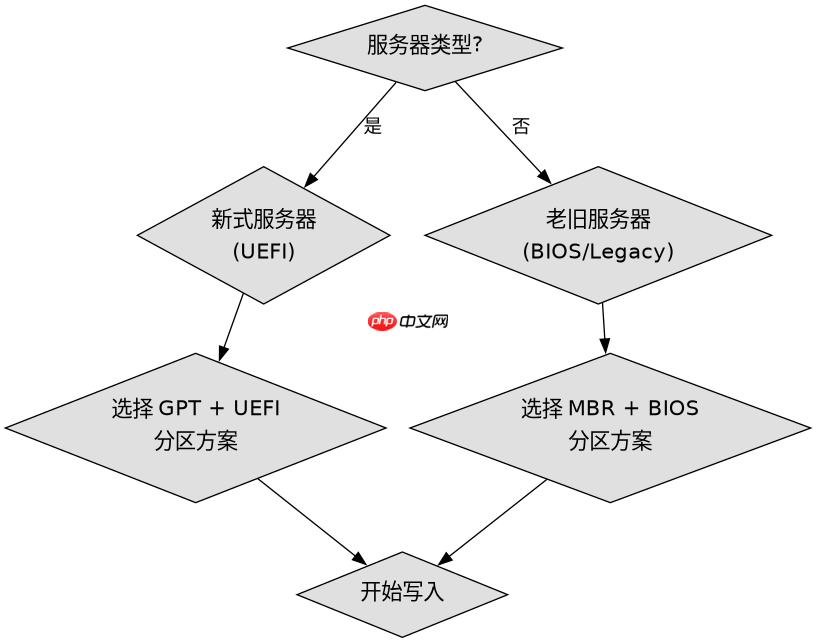
Rufus在写入时会询问分区类型和系统目标,需根据服务器主板支持情况选择MBR+BIOS或GPT+UEFI。若服务器较新且启用安全启动,通常推荐GPT+UEFI模式;若为老旧硬件或需要兼容Legacy BIOS,则选择MBR。写入过程中Rufus会校验数据并格式化U盘,完成后即获得标准安装盘。
import os
import shutil

def check_rufus_compatibility(iso_path, usb_drive):
    # 模拟检查ISO完整性
    if not os.path.exists(iso_path):
        return "ISO文件不存在"

    # 模拟检查U盘空间
    free_space = get_free_space(usb_drive)
    iso_size = os.path.getsize(iso_path) / (1024 * 1024 * 1024)

    if free_space < iso_size + 1: # 预留1GB缓冲
        return "U盘空间不足"

    return "准备就绪"
上述代码展示了在自动化脚本中验证环境的基本逻辑。实际使用中,开发者应确保U盘已挂载且无其他进程占用。通过预先检查文件大小和可用空间,可以避免写入中途因磁盘满而失败的情况。对于大规模部署,建议结合哈希校验确保ISO未被篡改。
Ventoy相比传统工具有何优势
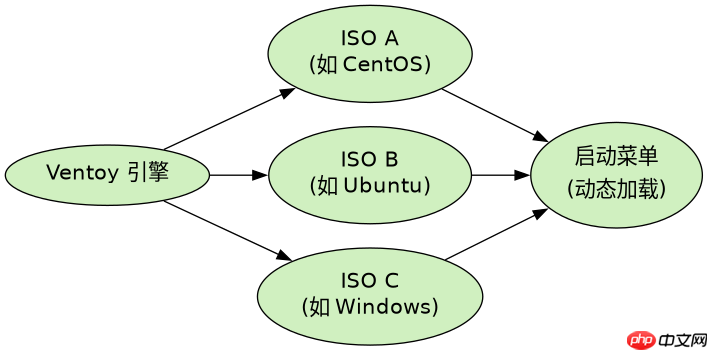
Ventoy采用一次性写入引擎的方式,首次安装后U盘变为一个普通存储设备,后续只需将多个ISO文件直接复制到U盘中即可切换启动项。这种方式无需每次重新格式化,极大提升了多版本测试的效率。其核心优势在于支持动态添加镜像,且兼容UEFI和BIOS双模式,适合需要频繁更换不同Linux发行版或Windows Server版本的运维场景。
def compare_tools(tool_name, features):
    results = {}
    if tool_name == 'rufus':
        results['reformat_required'] = True
        results['multi_iso_support'] = False
    elif tool_name == 'ventoy':
        results['reformat_required'] = False
        results['multi_iso_support'] = True
    return results
该对比函数清晰地展示了两种工具在流程上的差异。Rufus每次使用都需要重新写入整个镜像,而Ventoy仅需复制文件。在实际操作中,如果用户拥有多个不同版本的服务器ISO,Ventoy能显著减少重复劳动时间。注意Ventoy首次安装会清空U盘所有数据,使用前务必备份重要文件。
写入完成后如何验证启动项
写入完成后,最直接的方法是重启服务器并从U盘启动。进入BIOS/UEFI设置界面,将U盘设为第一启动项,保存退出后观察是否能进入安装引导界面。若屏幕显示黑屏或报错,通常意味着分区表不匹配或USB接口供电不足。此时可尝试更换USB 2.0接口或调整BIOS中的Secure Boot设置。
def verify_boot_status(device_id):
    # 模拟检测启动信号
    signal = read_boot_signal(device_id)
    if signal == 'SUCCESS':
        return "启动成功,进入安装向导"
    elif signal == 'NO_MEDIA':
        return "未检测到启动介质,请检查连接"
    else:
        return "启动失败,请检查BIOS设置"
这段伪代码描述了验证流程的逻辑分支。在实际排查中,除了软件层面的信号读取,更多依赖人工观察屏幕反馈。常见的错误包括“Boot Device Not Found”或“Invalid Partition Table”,这通常对应前文提到的分区类型选择错误。通过逐步排除硬件连接和BIOS配置问题,可以确保安装盘真正可用。



















