








macos 系统安装与升级配置自动更新策略,核心在于使用 softwareupdate 命令行工具配合 launchd 定时任务来实现。通过设置 --schedule on 开启后台自动检查,并利用 --install --all 参数实现静默下载和安装,可以确保系统保持最新状态。

如何启用并验证系统的自动更新调度功能
要启用 macOS 的自动更新调度,最直接的方法是使用终端中的 softwareupdate 命令。该命令是 macOS 软件更新机制的核心接口,它允许管理员控制更新检查的频率和行为。默认情况下,macOS 可能已经开启了自动检查,但显式配置可以确保策略生效。执行 sudo softwareupdate --schedule on 即可开启后台自动检查服务。验证这一配置是否生效,可以通过查询当前的调度状态来完成。
sudo softwareupdate --schedule on
sudo softwareupdate --schedule status
上述命令将开启自动调度并显示当前状态。如果输出显示 Scheduled check is enabled,则说明自动更新策略已成功配置。此时,macOS 会在后台定期(通常为每天一次)检查可用的更新。需要注意的是,仅开启调度只会触发检查过程,不会自动下载或安装更新,除非进一步配置了自动下载和安装策略。

如何实现自动下载与静默安装更新包
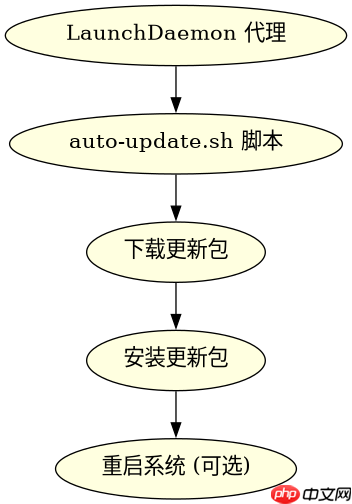
在启用自动调度的基础上,若希望系统不仅检查更新,还能自动下载并在适当时机安装,需要结合 softwareupdate 的参数和 launchd 脚本。macOS 提供了 --install --all 参数来自动安装所有可用更新,但为了更精细的控制,通常建议先自动下载,再在用户不活跃时安装。可以使用 softwareupdate --download --all 来预下载更新包。为了实现自动化,可以创建一个 launchd 代理脚本,定期运行更新检查、下载和安装命令。
#!/bin/bash
/usr/sbin/softwareupdate --download --all
/usr/sbin/softwareupdate --install --if-needed --restart
将上述脚本保存为 /usr/local/bin/auto-update.sh 并赋予执行权限。接着,创建一个 plist 文件放置在 /Library/LaunchDaemons/ 目录下,例如 com.apple.softwareupdate.auto.plist,配置其以 root 身份运行,并设置合适的启动间隔。这样,系统就会按照设定的策略自动完成从下载到安装的整个过程,无需用户干预。
基于特定更新类型(如安全补丁)的配置差异
在实际部署中,不同类别的更新可能需要不同的处理策略。例如,安全补丁通常需要尽快安装,而功能更新则可以延后。macOS 的 softwareupdate 工具支持通过标签来区分更新类型。通过查询更新列表,可以识别出哪些是安全更新。例如,运行 softwareupdate -l 可以列出所有可用更新,其中包含 Security Update 标签的项即为安全补丁。针对这类更新,可以编写更严格的安装策略,确保其在检测到后立即应用。
softwareupdate -l | grep "Security Update"
上述命令会筛选出所有标记为安全更新的条目。在自动化脚本中,可以优先处理这些条目,确保它们被及时下载和安装。对于非安全类的功能更新,则可以设置更宽松的窗口期,例如仅在周末或夜间进行安装,以减少对用户工作的影响。这种基于更新类型的差异化配置,能够平衡系统安全性与用户体验。


























