








选择服务器硬件健康检查工具的核心在于匹配你的运维规模、预算以及是否需要自动化集成。对于单机或少量服务器,像 smartctl 和 ipmitool 这类命令行工具配合简单的脚本即可满足需求;而对于大规模集群或企业级环境,则应优先考虑支持 snmp、redfish 或 api 集成的专业监控平台,如 zabbix、prometheus 结合 node exporter,或者厂商自带的管理套件(如 dell idrac、hpe ilo)。关键是要确保工具能覆盖 cpu、内存、磁盘 i/o、温度及电源等核心指标,并能通过告警机制及时通知。

如何获取底层硬件的实时状态数据
要获取底层硬件的实时状态,最直接的方式是通过 IPMI 接口或厂商提供的专用 CLI 工具读取传感器数据。以常见的 Linux 服务器为例,使用 ipmitool 可以查询风扇转速、电压和温度,而 sensors 命令(依赖 lm-sensors)则能提供更友好的输出格式。这些工具直接访问 BMC(基板管理控制器),无需操作系统内核的深度介入,因此响应速度快且准确度高。在实际操作中,你需要配置好 IPMI 的网络地址和凭据,然后执行相应的查询命令来获取 JSON 或文本格式的状态报告。
#!/bin/bash
# 示例:使用 ipmitool 获取温度和风扇状态
IPMI_HOST="192.168.1.100"
IPMI_USER="admin"
IPMI_PASS="password"

# 获取所有传感器读数
ipmitool -H $IPMI_HOST -U $IPMI_USER -P $IPMI_PASS sdr type Temperature
ipmitool -H $IPMI_HOST -U $IPMI_USER -P $IPMI_PASS sdr type Fan

# 获取系统事件日志
ipmitool -H $IPMI_HOST -U $IPMI_USER -P $IPMI_USER sel list
上述脚本展示了如何通过命令行批量获取关键硬件指标。运行后,你将得到类似 "CPU Temp: 45C" 或 "Fan 1: 3200 RPM" 的输出。这些数据可以直接被解析并发送到监控系统。需要注意的是,不同厂商的 IPMI 实现可能存在细微差异,建议在测试环境中先验证命令的兼容性。此外,对于不支持 IPMI 的老旧设备,可能需要通过串口或专用的诊断卡来获取信息,但这通常不在常规自动化监控范围内。
如何将硬件数据集成到主流监控系统中
将硬件数据集成到 Zabbix 或 Prometheus 等主流监控系统,是实现集中化管理的关键步骤。在 Zabbix 中,你可以使用 "IPMI Agent" 或 "Zabbix Agent" 配合自定义脚本采集数据,并通过触发器设置阈值告警。而在 Prometheus 生态中,Node Exporter 提供了丰富的硬件指标收集能力,包括温度、风扇速度和磁盘 SMART 信息。你只需要在目标服务器上部署 Node Exporter,并在 Prometheus 中添加相应的 scrape 配置,即可自动拉取数据。这种方式的优势在于标准化程度高,易于扩展和维护。
# Prometheus node_exporter 配置片段
- job_name: 'node_hw_monitor'
  static_configs:
    - targets: ['192.168.1.100:9100']
  metrics_path: '/metrics'
  scheme: 'http'

# Zabbix 自定义键值示例
UserParameter=hw.temp.cpu,/usr/bin/sensors | grep 'Core 0' | awk '{print $3}'
通过上述配置,你可以将分散的硬件数据汇聚到一个统一的视图中。在 Zabbix 中,你可以创建图形来展示温度随时间的变化趋势,并设置当温度超过 70°C 时发送电子邮件或短信告警。在 Prometheus 中,你可以使用 Grafana 绘制仪表盘,直观地查看所有服务器的健康状态。这种集成方式不仅提高了监控效率,还便于进行历史数据分析,帮助识别潜在的硬件故障风险。例如,如果某个服务器的风扇速度持续下降,即使尚未触发告警,也可以通过趋势分析提前预警。
SMART 数据异常时如何判断硬盘是否即将失效
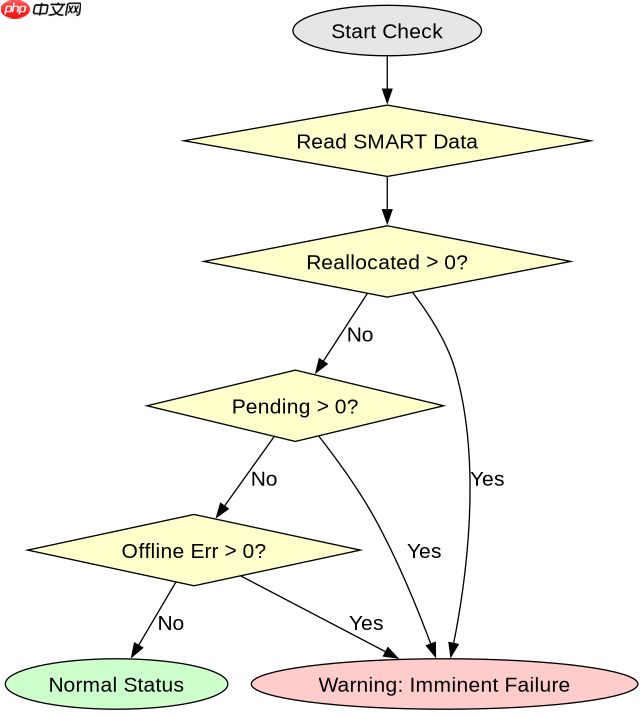
当 SMART 数据显示异常时,判断硬盘是否即将失效需要关注几个关键属性,如 Reallocated_Sector_Ct(重映射扇区计数)、Current_Pending_Sector(当前待处理扇区)和 Offline_Uncorrectable(离线不可纠正错误)。这些指标反映了硬盘的物理健康状况。如果 Reallocated_Sector_Ct 持续增长,说明硬盘正在尝试修复坏道,这通常是早期故障的信号。而 Current_Pending_Sector 非零则意味着有扇区暂时无法读写,可能需要重新分配。Offline_Uncorrectable 错误则表示存在无法恢复的数据损坏,风险极高。结合这些指标的变化趋势,可以更准确地评估硬盘的生命周期。
#!/bin/bash
# 示例:检查 SMART 状态并输出关键指标
DISK="/dev/sda"
SMART_DATA=$(smartctl -A $DISK)

# 提取关键属性
REALLOCATED=$(echo "$SMART_DATA" | grep 'Reallocated_Sector_Ct' | awk '{print $10}')
PENDING=$(echo "$SMART_DATA" | grep 'Current_Pending_Sector' | awk '{print $10}')
OFFLINE=$(echo "$SMART_DATA" | grep 'Offline_Uncorrectable' | awk '{print $10}')

echo "Disk: $DISK"
echo "Reallocated Sectors: $REALLOCATED"
echo "Pending Sectors: $PENDING"
echo "Offline Uncorrectable: $OFFLINE"

# 简单判断逻辑
if [ "$REALLOCATED" -gt 0 ] || [ "$PENDING" -gt 0 ] || [ "$OFFLINE" -gt 0 ]; then
    echo "WARNING: Disk health compromised!"
else
    echo "OK: Disk health normal."
fi
这个脚本提供了一个基本的 SMART 检查框架。在实际应用中,你应该将这些数据集成到监控系统中,以便长期跟踪。例如,如果某块硬盘的 Reallocated_Sector_Ct 在过去一周内增加了 10 个,这可能预示着 imminent failure。此外,还应结合硬盘的通电时间和写入量(Wear Leveling Count)来综合评估。对于 SSD 硬盘,特别要注意 Wear Leveling Count 是否接近下限,因为这表示闪存单元已接近寿命终点。通过定期运行此类检查,可以有效预防数据丢失和业务中断。


















