








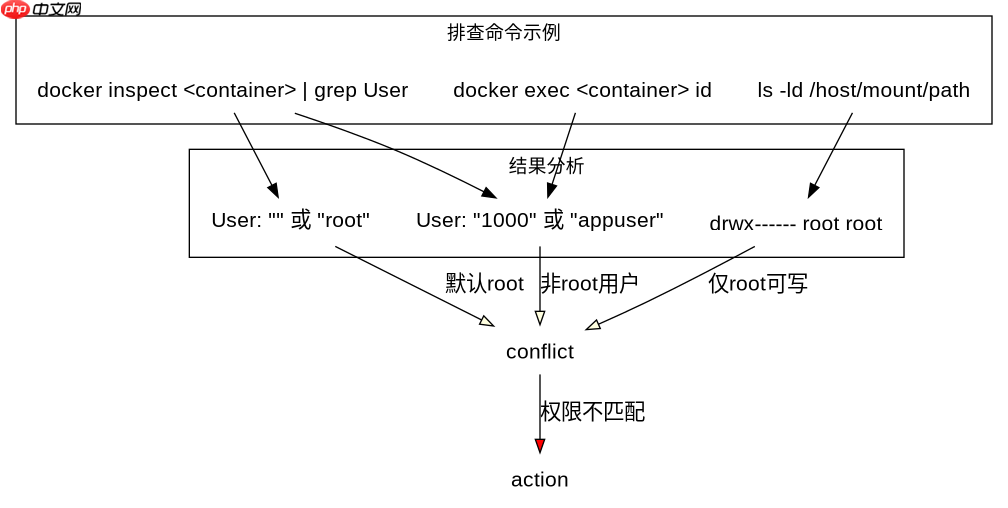
容器因挂载宿主机目录权限为 root 退出,通常是因为容器内进程以非 root 用户运行,但挂载的目录属于 root 且无其他用户读写权限,导致进程启动时无法写入日志或配置文件而崩溃。排查的核心是确认容器内的运行用户、宿主目录的实际权限以及容器的启动参数。通过检查 `docker inspect` 获取用户信息,结合 `ls -ld` 查看目录权限,即可定位冲突点。

如何确定容器内实际运行的用户身份
要解决权限问题,第一步必须明确容器内部是以哪个用户身份执行的。Docker 镜像默认可能使用 root,也可能在 Dockerfile 中指定了特定用户。如果容器以非 root 用户(如 www-data 或 appuser)运行,而挂载的目录仅对 root 开放,就会触发权限拒绝。我们可以通过 `docker inspect` 命令查看容器的配置,重点关注 Config.User 字段。如果该字段为空,则默认为 root;如果有值,则是具体的用户名或 UID。此外,也可以进入容器内部执行 id 命令来实时验证当前环境下的有效用户 ID。
docker run --rm -it \
  -v /host/data:/container/data:ro \
  myimage \
  id
上述命令将宿主机的 /host/data 目录只读挂载到容器内,并直接执行 id 命令输出当前用户信息。如果输出显示 uid=0 (root),说明容器以 root 运行,此时若目录权限正常仍报错,需检查 SELinux 或 AppArmor 策略;如果输出显示 uid=1000 (appuser),则说明是非 root 用户,此时重点应放在宿主目录的权限匹配上。通过这种方式,可以准确判断是否需要修改宿主目录权限或调整容器启动用户。

「在我电脑上明明能跑」——因为少了Docker。帮你写Dockerfile、构建镜像、配置多环境、编排docker-compose,从本地开发到服务器部署一条龙。支持Node.js/Python/Go/Java/前端全栈,覆盖CI/CD集成、安全加固、监控告警,告别环境不一致的噩梦。 触发词:Docker部署、容...
如何修复宿主目录与容器用户的权限不匹配
一旦确认了容器内的用户身份,下一步就是确保宿主目录对该用户可见可写。最直接的解决方法是修改宿主目录的所有者(owner)和权限(permissions),使其与容器内用户匹配。假设容器内用户 UID 为 1000,我们可以使用 chown 和 chmod 命令在宿主机上调整目录属性。另一种方法是利用 Docker 的 --user 参数强制容器以特定 UID/GID 运行,从而绕过镜像默认用户的限制,但这需要确保该 UID 在宿主机上有对应的访问权限或目录权限已放宽。

# 假设容器内用户 UID 为 1000, GID 为 1000
sudo chown -R 1000:1000 /host/data
sudo chmod -R 755 /host/data

# 或者在 docker run 时指定用户
docker run --rm -it \
  -v /host/data:/container/data \
  --user 1000:1000 \
  myimage \
  touch /container/data/test.txt
第一段代码展示了在宿主机上直接修改目录所有权的方法,这是最稳健的做法,确保目录归属与容器用户一致。第二段代码展示了在启动容器时通过 --user 参数指定 UID/GID 的方式,这适用于不想修改宿主机文件所有权,且确信目标 UID 在宿主机上具有适当权限的场景。执行后,通过尝试在容器内创建文件(如 touch)来验证权限是否生效。如果 touch 成功,说明权限问题已解决;如果失败,请再次检查 SELinux 上下文,必要时添加 :z 或 :Z 后缀到挂载卷参数中以自动重设安全上下文。
SELinux 环境下挂载目录为何依然报 Permission denied
在 CentOS、RHEL 等启用 SELinux 的系统上,即使宿主目录权限和容器用户完全匹配,容器仍可能因安全策略被拒绝访问。这是因为 SELinux 限制了进程对文件的访问,默认情况下容器进程没有权限访问宿主机的任意目录。排查此类问题时,不能仅看传统的 Unix 权限,还需关注 SELinux 上下文。可以通过 ls -Z 查看目录的安全上下文,并使用 audit2allow 或查看 /var/log/audit/audit.log 来获取具体的拒绝原因。解决方式是在挂载卷时添加 :z 或 :Z 选项,让 Docker 守护进程自动调整 SELinux 标签,或者临时将 SELinux 设置为 permissive 模式进行验证。

















