








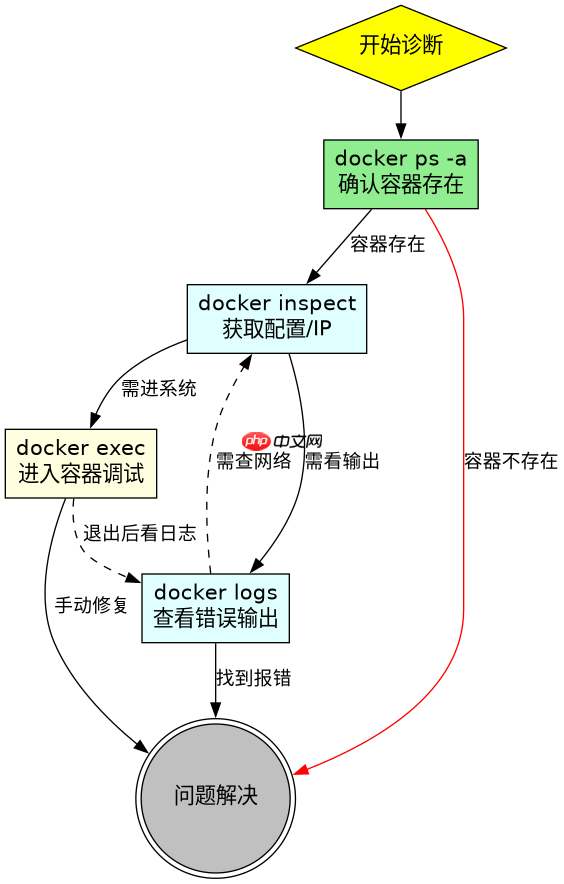
使用 docker ps 命令可以查看正在运行的容器,加上 -a 参数则能列出所有状态的容器。该命令默认输出容器的 id、镜像名称、创建时间、状态以及端口映射等关键信息,是排查容器运行状况最直接的手段。

如何查看指定容器的详细配置和日志?
要获取单个容器的完整元数据或实时日志,应分别使用 docker inspect 和 docker logs 命令。前者返回 JSON 格式的详细配置(如网络 IP、挂载卷路径),后者用于追踪应用输出的标准流,两者结合可精准定位容器内部问题。

Docker部署助手
下载
「在我电脑上明明能跑」——因为少了Docker。帮你写Dockerfile、构建镜像、配置多环境、编排docker-compose,从本地开发到服务器部署一条龙。支持Node.js/Python/Go/Java/前端全栈,覆盖CI/CD集成、安全加固、监控告警,告别环境不一致的噩梦。 触发词:Docker部署、容...
#!/bin/bash
# 假设容器名为 my_app
CONTAINER_NAME="my_app"

# 1. 查看所有容器列表(包括已停止的)
echo "--- Container List ---"
docker ps -a --format "table {{.ID}}\t{{.Image}}\t{{.Status}}\t{{.Ports}}" | head -n 10

# 2. 查看指定容器的详细 JSON 配置(仅前 50 行)
echo -e "\n--- Detailed Config (First 50 lines) ---"
docker inspect $CONTAINER_NAME | head -n 50

# 3. 查看指定容器的最后 100 行日志
echo -e "\n--- Recent Logs ---"
docker logs --tail 100 $CONTAINER_NAME

# 4. 验证:检查容器是否正在运行
if docker inspect -f '{{.State.Running}}' $CONTAINER_NAME; then
    echo "Container is running."
else
    echo "Container is stopped or paused."
fi
预期结果分析:
1. docker ps -a 会列出所有容器,若 my_app 存在且运行中,其 Status 列显示 Up。
2. docker inspect 输出包含 NetworkSettings(IP地址)、Mounts(卷绑定)等深层结构。
3. docker logs 打印应用 stdout/stderr 内容。
4. 脚本最后的判断语句会根据实际状态打印

















