用ventoy安装linux,先把ventoy装到u盘,再将完整linux iso复制到大容量数据分区,从u盘菜单启动镜像,最后在发行版安装器中选择目标硬盘并安装。ventoy负责引导,分区、用户和系统写入由linux安装器完成;首次制作u盘会清除盘内数据。
准备Ventoy启动盘和Linux镜像
1、备份U盘文件,从Ventoy官方获取安装包,运行Ventoy2Disk,按容量和型号核对设备后点击安装。已经安装Ventoy的U盘不必为更换Linux镜像重新制作。
2、从发行版官方获取适合电脑架构的ISO及校验值,核对后把整个ISO复制到Ventoy数据分区,不要解压,也不要放进32MB的VTOYEFI分区。
3、安全弹出U盘,在目标电脑的启动菜单中选择该U盘。进入Ventoy后选中Linux ISO,按回车,优先使用正常模式启动。
进入Linux安装器并填写基本信息
不同发行版的按钮和安装器会有差异。这里以优麒麟20.04中文安装器流程为例;使用其他版本时,按对应官方安装说明选择试用、安装及语言入口。
进入Live桌面后,打开“安装Kylin”。Live环境用于试用和运行安装器,进入桌面本身并不代表Linux已经写入电脑硬盘。

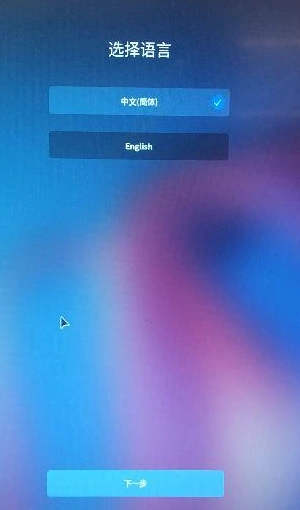
选择中文和实际时区,继续下一步。发行版的安装语言独立于Ventoy菜单语言设置。

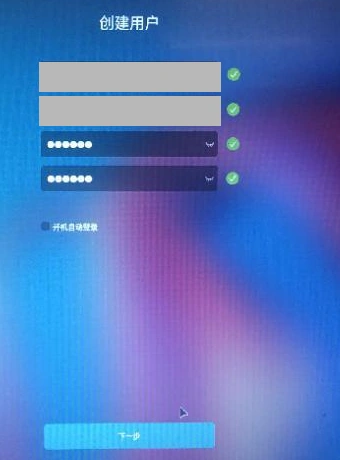
填写用户名称、计算机名称和登录密码,确认密码后继续。使用自己设置的账号和密码登录安装后的系统。
确认目标磁盘并完成安装
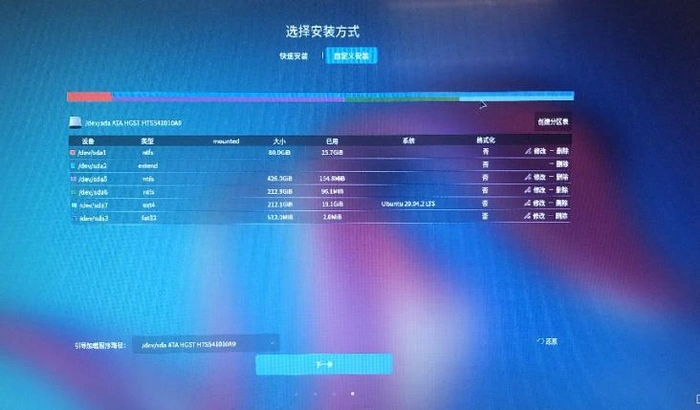
(1)按磁盘型号、容量及已有分区确认目标硬盘。需要保留原系统时,先准备好可用空间,再选择合适的安装方式;不要直接删除已有分区,也不要误选保存ISO的Ventoy U盘。
(2)自定义安装时,按该发行版要求设置根分区、EFI系统分区及其他必要挂载点。优麒麟20.04这套安装器还可能要求/data与/backup;其他Linux发行版不能照搬这些要求。提交前再次确认将格式化的分区清单。
(3)确认后开始安装,等待系统写入完成。期间保持供电,不要在安装器仍读取ISO时拔出U盘。
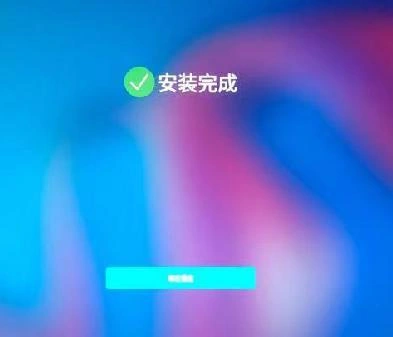
(4)出现安装完成状态后重启,按安装器要求移除U盘,从电脑硬盘上的Linux启动项进入系统。能正常登录安装时创建的用户,才算完成硬盘安装。