ventoy文件注入通过injection插件,把准备好的压缩包与指定iso关联,启动时解压到运行环境。windows对应winpe的x盘根目录,linux对应initramfs;注入不等于自动安装驱动,也不会直接修改原iso。可用ventoyplugson配置镜像与压缩包路径。
按目标环境准备压缩包
Windows注入包支持.7z和.zip;Linux支持.zip、.tar.gz、.tar.bz2、.tar.xz、.tar.lzma。包内目录要按解压后的目标位置组织,不能无意间多套一层无关目录。
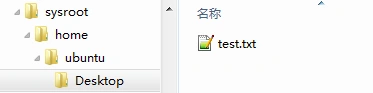
Linux文件默认进入initramfs,不能直接认为会留在Live桌面。需要向受支持的Live系统注入文件时,使用官方LiveInjection模板,把内容放进sysroot,再运行pack.sh或pack.bat生成live_injection.tar.gz。
例如官方Ubuntu模板的sysroot/home/ubuntu/Desktop/test.txt对应Live环境中的桌面文件;这条路径取决于发行版及用户,换一个系统要重新确认,不把它当作所有Linux通用目录。
用VentoyPlugson关联ISO与注入包
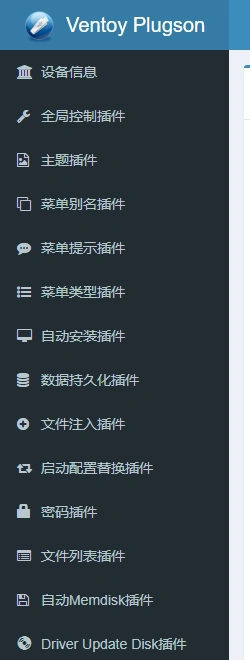
1、把注入包复制到Ventoy大容量镜像分区,例如/ventoy/inject/windows_injection.7z。运行安装包中的VentoyPlugson.exe,选择该U盘并点击启动。
2、在浏览器左侧选择“文件注入插件”,添加目标镜像的完整路径image,以及压缩包的完整路径archive。路径以镜像分区根目录为起点,例如/ISO/Windows.iso;文件名大小写必须与实际一致。
3、修改后工具会自动保存/ventoy/ventoy.json。已有其他插件时,在原配置中增添规则,不要用只有injection的示例整体覆盖;配置也不要写进32MB的VTOYEFI分区。
启动后验证文件和自动脚本
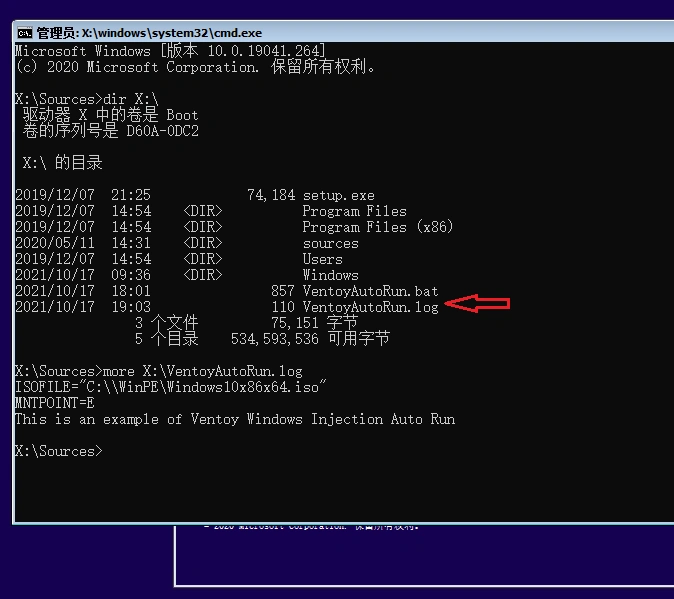
(1)从Ventoy启动刚才关联的ISO,进入目标运行环境,检查压缩包内的文件是否出现在预定路径。Windows检查X盘;Linux先确认是initramfs注入,还是使用LiveInjection处理后的Live路径。
(2)Windows需要自动执行时,可按官方WinInjection模板在包内准备VentoyAutoRun.bat。Ventoy 1.0.55及以后在受支持的Windows/WinPE镜像启动时,会调用X:\VentoyAutoRun.bat;脚本输出及错误写入X:\VentoyAutoRun.log。
(3)打开日志检查脚本实际执行结果。文件存在只能证明注入,日志有输出也不代表驱动或软件已安装成功;相应安装动作和成功条件需要由脚本自己实现。个别PE的启动流程可能不支持这一自动调用。