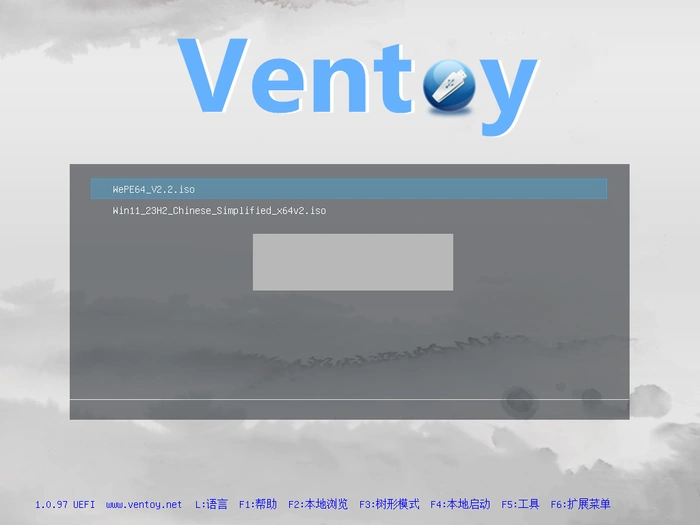
一个ventoy u盘可以保存多个pe镜像:先安装一次ventoy,再分别获取各pe的iso,把它们复制到同一数据分区,启动时从菜单选择。不要让不同pe制作器轮流直接写入整盘,否则可能覆盖ventoy;带额外资源目录的pe,还要按其官方要求一并准备。
先备份U盘并安装Ventoy
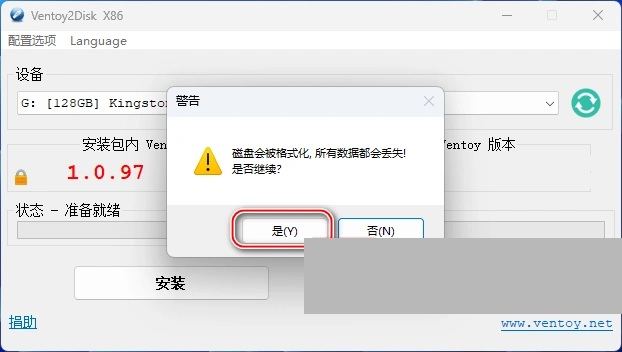
1、把U盘中需要保留的文件转存到其他位置,运行Ventoy2Disk,按设备型号、容量和盘符核对目标。
2、点击安装,确认格式化警告后等待完成。首次安装会清除U盘数据;已安装Ventoy且可正常启动的U盘不必重复安装,后续增减PE主要是管理镜像文件。
分别生成ISO,再复制到同一分区
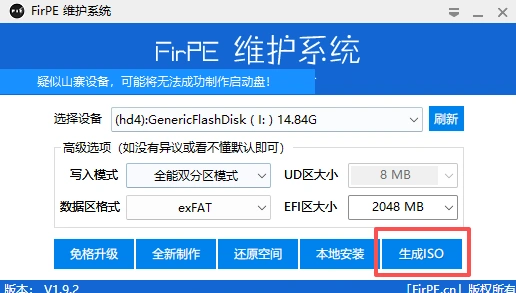
打开各PE自己的制作工具,选择生成或导出ISO,不选直接制作U盘。以FirPE为例,可点击“生成ISO”;其他PE的按钮名称和导出方式按各自说明操作。
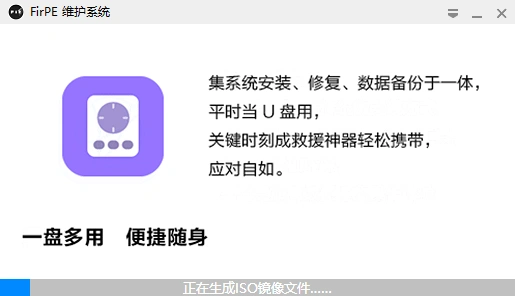
等待ISO生成完成后,再检查文件是否完整。生成过程仍在运行时,不要把未写完的文件当成成品复制后直接启动。
在Ventoy数据分区建立PE目录,将不同PE的完整ISO放进去,文件名保留版本或架构以便区分。支持普通ISO的PE通常无需解包;若项目还依赖外部资源目录,应按其官方说明保留对应结构。

从启动菜单逐个验证PE
(1)安全弹出U盘,在目标电脑选择USB启动。Ventoy会列出符合搜索规则的镜像;按方向键选中需要的PE,按回车,优先使用正常模式。
(2)进入PE后确认桌面、存储设备和必要工具可用,再重启测试其他PE。某个PE的驱动和工具支持范围由该PE决定,不能因为另一份PE能启动,就认定所有镜像都兼容。
(3)菜单找不到新ISO时,先检查数据分区、实际扩展名和搜索路径。单个PE启动失败时再校验镜像,并按Ventoy和该PE的说明考虑WIMBOOT等备用模式,不必先把整个U盘重新格式化。