








ventoy安全启动需要同时配置u盘启动文件和电脑uefi:在ventoy2disk保留“安全启动支持”,再按首次启动提示登记官方密钥。只开启电脑的secure boot不一定能直接启动ventoy,部分固件还需允许microsoft第三方uefi ca,具体入口依机型不同。
启用Ventoy的安全启动支持
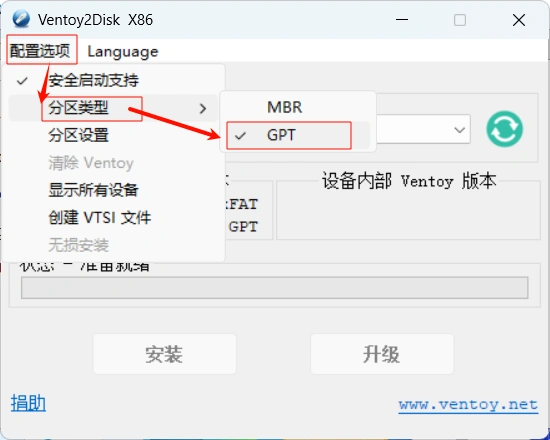
1、在Windows运行官方Ventoy2Disk,打开“配置选项”,确认“安全启动支持”已经勾选。已有Ventoy的U盘用“升级”更新启动文件,首次“安装”会重新格式化设备,应先备份并核对设备。
2、若使用很老的版本,先更新到官方现行版本。安全启动证书在后续版本中有过变化,不能把旧教程里的“只导入一次”理解为以后任何证书变化都无需处理。
检查UEFI与第三方CA开关
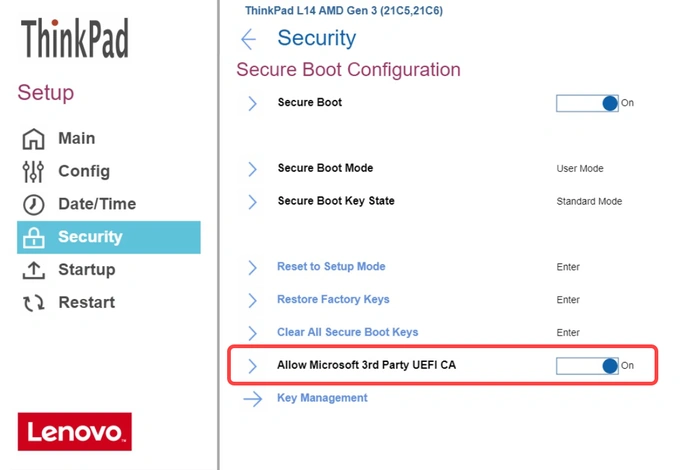
进入电脑固件,按厂商说明启用Secure Boot,并检查是否需要将“Allow Microsoft 3rd Party UEFI CA”等选项设为On或Enabled。不同机型不一定具有相同项目,不要使用清除所有密钥来代替启用开关。
修改前保存原设置并备妥BitLocker恢复密钥。完成后从U盘的UEFI入口启动;传统BIOS启动不使用这套安全启动路径。
首次启动登记官方证书
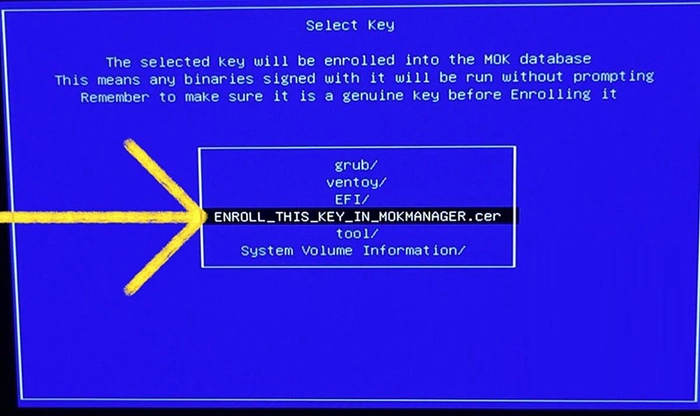
① 出现验证提示后选择OK,在Shim提示处按任意键,选择Enroll key from disk,再进入VTOYEFI分区,选中ENROLL_THIS_KEY_IN_MOKMANAGER.cer。只信任来自官方发行包的证书。
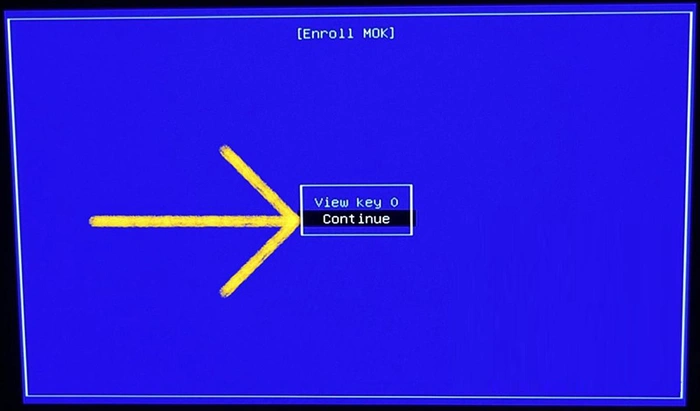
② 进入Enroll MOK页面后,选择Continue继续。若文件或界面明显不符,先停止,重新核对U盘上的官方启动文件。
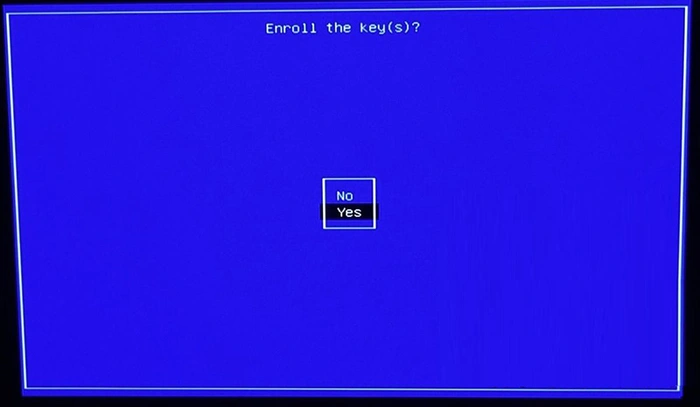
③ 在“Enroll the key(s)?”页面选择Yes,确认登记该密钥。登记是在固件信任链中增加信任,不是给ISO做完整性校验。
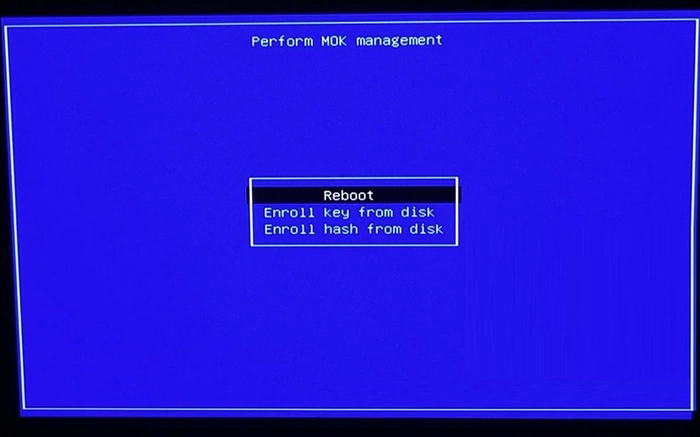
④ 选择Reboot,重启后再次从同一U盘的UEFI入口进入Ventoy。若新版本明确要求重新导入证书,按新包实际提示处理。
区分启动成功与后续EFI校验策略
Ventoy官方说明其默认安全启动策略会绕过后续EFI文件的安全启动检查。若要求继续遵循UEFI校验规则,可在镜像分区ventoy/ventoy.json已有的control配置中,将VTOY_SECURE_BOOT_POLICY设为字符串“1”,保留其他配置并确认JSON语法有效;默认值“0”是绕过检查。
如果仍出现验证错误,记录完整信息并检查版本与固件CA支持。个别机器不兼容时,官方回退流程需要取消Ventoy安全启动支持后重新升级,同时关闭固件Secure Boot;这会改变安全保护状态,不是正常配置完成的标志。






















