








ventoy安装双系统报错时,应先确认错误来自镜像引导、磁盘分区还是安装后的启动选择。以windows与ubuntu为例,需要保留原系统分区、统一启动模式并准备可用空间;ventoy负责启动iso,不负责自动识别哪些硬盘数据可以删除。
先保留原系统并准备空间
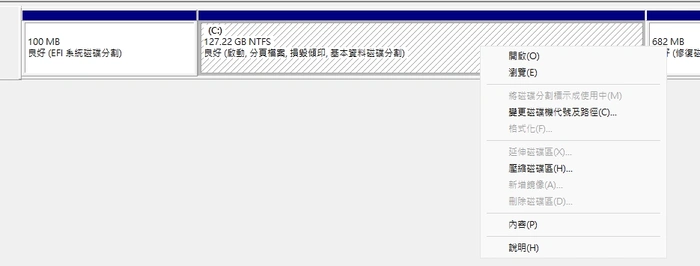
1、在原系统备份重要数据和恢复密钥,记录硬盘容量、分区与启动模式。需要安装在同一硬盘时,可在Windows磁盘管理中右键适当的NTFS卷,选择“压缩卷”腾出未分配空间,不要误删EFI或恢复分区。
2、如果Ubuntu安装程序提示BitLocker影响安全共存,应先退出安装,按官方说明在Windows关闭相应驱动器的BitLocker并等待解密完成,或选择适用的独立非加密磁盘。仅暂停保护不等于已经解密。
确认共存方案后再写入
从与原系统一致的模式启动Ventoy及Linux镜像;现有UEFI Windows通常也应配合UEFI安装Linux。不要把Windows专用WIMBOOT用于Ubuntu ISO。
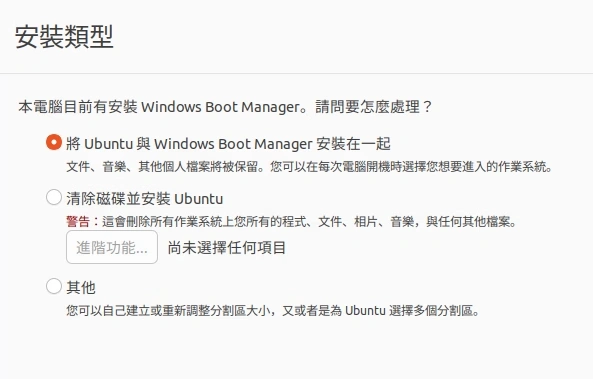
Ubuntu识别到原系统时,可能提供“将Ubuntu与Windows Boot Manager安装在一起”。核对将要修改的磁盘和空间;没有共存选项或报错时先停下,检查加密、模式与分区状态,不改选“清除磁盘并安装Ubuntu”。手动分区需明确目标及EFI挂载关系,不能照抄别人的设备编号。
安装完成后检查启动选择
拔下U盘,再从固件启动菜单分别测试Ubuntu和Windows Boot Manager。只有某个入口缺失或顺序不对时,先按对应系统及电脑厂商的说明调整启动项;不要因此重复安装两个系统。
若安装程序写入前就提示磁盘不可用,记录其完整错误再处理。若写入完成后单个系统启动失败,则转入该系统的引导修复流程,保留原有分区,避免格式化EFI分区使另一个系统也失去入口。






















