








ventoy安装win11时报错,先保存错误全文并按阶段检查:硬件要求提示查架构与tpm,找不到硬盘查存储驱动,mbr或gpt提示查uefi模式,文件读取失败则校验iso。不要仅修改绕过检测选项便认定电脑兼容,也不要用清盘解决所有报错。
先确认镜像与电脑架构匹配
能进入原Windows时,在“设置→系统→系统信息”查看系统类型。基于x64的Intel/AMD电脑应使用适用的x64镜像;ARM设备不能照搬普通x64安装方案。
64位系统类型不能单独证明CPU受Windows 11支持,还须核对处理器、内存、存储、UEFI安全启动能力和TPM 2.0等官方要求。

硬件要求报错再检查TPM
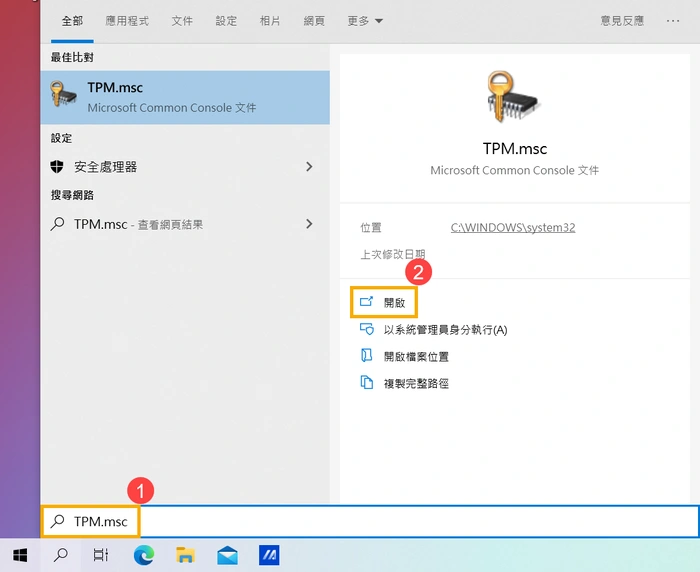
① 在原Windows搜索tpm.msc并打开,检查TPM状态与规范版本。若版本已经是2.0且可用,仍需继续核对其他硬件条件,而不是反复重置安全芯片。
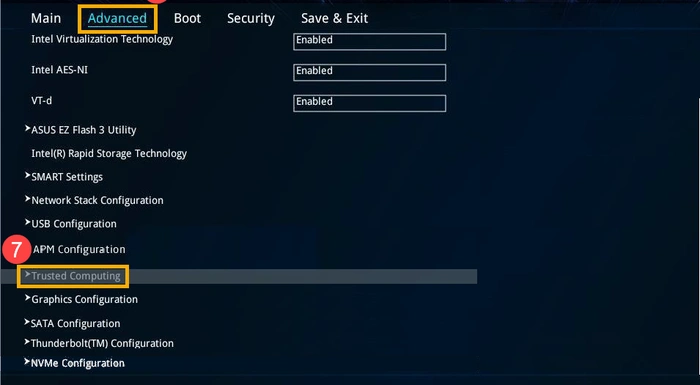
② 若TPM未启用,按对应型号的厂商说明查找固件选项;部分华硕固件入口为Advanced→Trusted Computing。修改前准备恢复密钥,不执行清除TPM,也不套用其他主板的菜单路径。
按剩余提示继续定位
安装页面没有硬盘时,下载并解压适用型号的存储控制器驱动,通过“加载驱动程序”读取;Intel RST/VMD驱动只用于相应平台。出现MBR/GPT提示则核对安装启动模式与目标盘,不是反复重装U盘。
文件读取或复制失败时,先用同一算法比较官方ISO及U盘上文件的哈希,再测试官方新版本Ventoy。正常模式失败可为标准Windows镜像试WIMBOOT。
Ventoy提供VTOY_WIN11_BYPASS_CHECK硬件检查绕过选项,但绕过安装检查不会让设备变成微软支持的配置,也不能修复架构、驱动或分区格式问题。





















