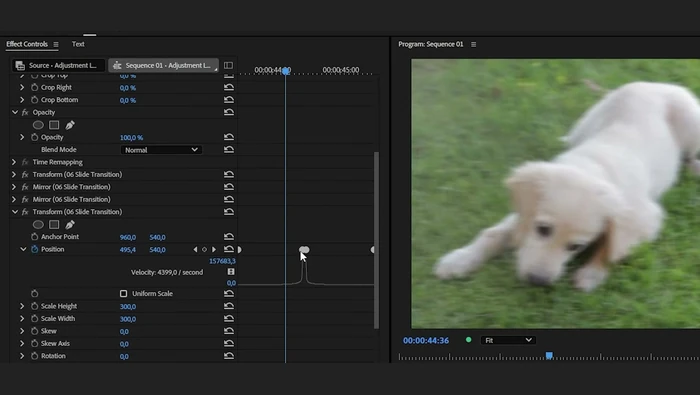
premiere pro导入预设常用两条路径:拿到别人分享的 .prfpset 文件,在「效果」面板的 presets 文件夹上右键选「导入预设」,打开该文件即可;参数若是自己调出来的,就在「效果控件」面板右键效果名称选「保存预设」,命名后会自动归入预设类别。两种预设用法相同,像普通效果那样拖到时间轴剪辑上就能生效。
打开效果面板找到预设区
1、在顶部菜单点「窗口 > 效果」调出「效果」面板,面板靠上的 Presets(预设)文件夹就是各类预设的落脚点。如果找不到该面板,可用「窗口 > 重置为保存的布局」恢复默认工作区;较老版本部分菜单译法略有不同,功能位置一致。
2、展开 Presets 文件夹,里面既有软件自带的预设,也有之前保存进去的自定义预设。预设较多时可用面板顶部的搜索框输入名称快速定位,不必逐层展开子文件夹。
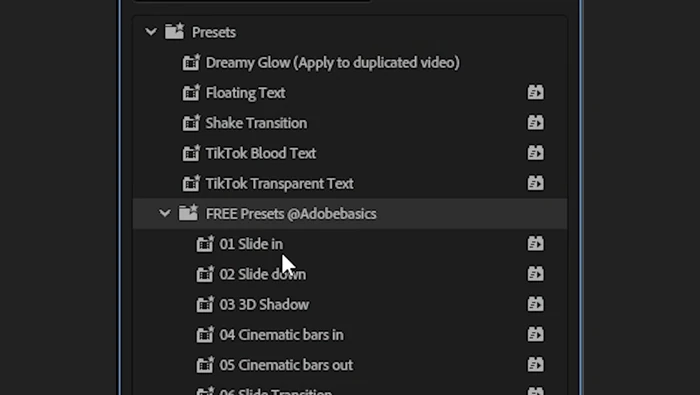
在效果面板导入 .prfpset 文件
第一步:把下载到的预设包先解压,确认里面是 .prfpset 格式文件,有的压缩包一次会包含多个。在「效果」面板的 Presets 文件夹上点鼠标右键,从菜单中选择「导入预设」。
第二步:在弹出的文件浏览器里定位到 .prfpset 文件,需要一次导入多个时按住 Ctrl(macOS 为 Command)多选,点「打开」。回到 Presets 文件夹展开,即可看到以预设包或作者命名的新文件夹,预设已经列在其中。
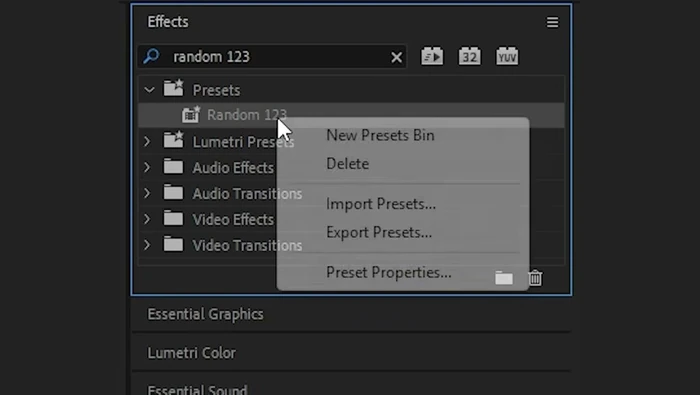
把调好的效果另存为预设
(1)在时间轴选中已经添加并调好参数的剪辑,打开「窗口 > 效果控件」,在面板中点选要保存的效果名称;需要把多个效果打包成一个预设时,按住 Ctrl(macOS 为 Command)依次点选多个效果名。
(2)点「效果控件」面板右上角的面板菜单图标,选择「保存预设」,在对话框里填写名称和必要的描述,按需选择关键帧处理方式后确定。新预设会出现在「效果」面板的 Presets 类别里,以后可直接重复调用。
应用预设并验证结果
第一步:把 Presets 文件夹里的预设从「效果」面板直接拖到时间轴的剪辑上,转场或缩放类预设可先建一条调整图层(「文件 > 新建 > 调整图层」)放在剪辑上方,再把预设拖到调整图层上,这样会影响下方所有片段。
第二步:选中应用了预设的剪辑,打开「效果控件」面板查看,预设里的各效果及关键帧应完整列出,播放时能看到对应动效,即表示导入与应用成功;若预设没生效,回到 Presets 文件夹确认它确已导入,再检查是否拖到了正确的剪辑上。