








在 macos 访达中,可以通过点击工具栏的“排序方式”按钮并选择“种类”来实现按文件类型归类排列。具体操作是打开访达窗口,确保处于列表或图标视图模式,然后点击工具栏上的排序图标(通常是一个带有横线的箭头),在下拉菜单中选择“种类”。这样,所有文件就会按照其 mime 类型或扩展名对应的类别(如图像、音频、视频等)进行分组和排序。

如何在列表视图中启用按种类排序
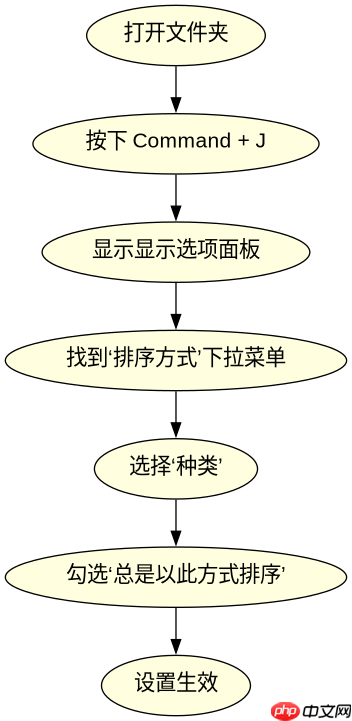
在列表视图中启用按种类排序,需要确保当前窗口的排序依据设置为“种类”,并且可以进一步通过“整理”功能固定这一设置。首先打开一个文件夹,按下 Command + J 调出显示选项,或者直接在顶部菜单栏选择“显示”>“显示显示选项”。在弹出的面板中,找到“排序方式”下拉菜单,将其更改为“种类”。此外,勾选“总是以此方式排序”可以确保该文件夹始终按此规则排列,不受其他用户或系统默认设置的影响。

import os
import platform

def check_finder_sort_capability():
    """
    检查当前系统是否支持访达的按种类排序功能。
    由于这是 macOS 特有的 GUI 行为,我们通过检测操作系统来确认环境。
    """
    if platform.system() == 'Darwin':
        return True
    else:
        return False

if __name__ == '__main__':
    is_macos = check_finder_sort_capability()
    print(f"Is macOS: {is_macos}")
    # 预期输出: Is macOS: True (如果在 Mac 上运行)
    # 注意:实际排序由 Finder 进程处理,Python 脚本仅用于验证环境
如何自定义种类排序的优先级
虽然 macOS 访达内置了标准的种类分类(如应用程序、图像、音乐等),但用户无法直接修改这些内置种类的映射关系。然而,可以通过创建智能文件夹或使用第三方工具来模拟更复杂的排序逻辑。对于普通用户,最接近的自定义方法是使用“搜索”功能结合“种类”条件。例如,在访达中按下 Command + F,在左侧边栏选择“种类”,然后可以选择特定的子类别。但这不是全局排序,而是过滤。若要实现全局的自定义排序,通常需要借助 Automator 或 AppleScript 脚本来重命名文件或移动文件,从而间接影响排序结果,因为访达的默认排序是基于系统定义的 UTI (Uniform Type Identifier)。

按种类排序时如何处理同名不同扩展名的文件
当存在同名但不同扩展名的文件时(例如 report.pdf 和 report.docx),按种类排序会将它们分别归入不同的组。PDF 文件会被归入“文档”或“PDF”类,而 DOCX 文件会被归入“Word 文档”或“Office 文件”类。这种分组是基于文件的 MIME 类型和 UTI 标识符,而不是文件名。因此,即使文件名相同,只要扩展名不同导致种类不同,它们就不会被排在一起。如果希望将同一基础名称的文件放在一起,建议使用“名称”作为主要排序键,然后辅以“种类”作为次要排序键,但这在标准访达界面中不支持多键排序,只能通过调整视图顺序或手动拖拽来实现近似效果。


























