在 macos 中,访达(finder)的右键菜单扩展主要由应用程序安装时注册的“服务”或“快速操作”决定,系统本身不提供统一的开关来批量管理这些第三方扩展。要设置或清理这些常用扩展,最直接的方法是通过“系统设置”中的“键盘”选项查看并禁用不需要的服务,或者通过访达偏好设置隐藏特定的上下文菜单项。对于开发者而言,理解这些扩展是如何被系统调用的,有助于排查菜单卡顿或冲突问题。

如何查找并禁用不需要的访达右键服务
macOS 将许多右键菜单功能归类为“服务”,用户可以通过系统设置直接控制其可见性。打开“系统设置”,进入“键盘”面板,点击右侧的“服务”按钮。在这里列出了所有已安装的应用程序提供的访达上下文操作。例如,如果你安装了压缩软件或图片处理工具,它们通常会出现在这里。取消勾选你不希望出现在右键菜单中的项目,即可立即从访达的右键列表中移除它们。这种方法适用于大多数由传统 Cocoa 应用注册的服务。
import subprocess
import json

def list_finder_services():
    # 使用 osascript 获取当前用户启用的服务列表
    script = '''
    tell application "System Events"
        set serviceList to {}
        tell every menu item of menu "Services" of menu bar 1
            if name is not "" then
                set end of serviceList to name
            end if
        end tell
        return serviceList
    end tell
    '''
    result = subprocess.run(['osascript', '-e', script], capture_output=True, text=True)
    try:
        services = json.loads(result.stdout.strip())
        for svc in services:
            print(f"- {svc}")
    except json.JSONDecodeError:
        print("无法解析服务列表")

if __name__ == "__main__":
    list_finder_services()
上述脚本通过 AppleScript 查询系统事件中的菜单栏服务列表。运行该脚本会打印出当前系统中所有可用的服务名称。这可以帮助开发者确认哪些扩展正在被系统加载。如果某个扩展导致右键菜单响应缓慢,可以通过此脚本定位具体是哪个服务在起作用,然后在系统设置的键盘服务列表中将其禁用。
如何通过终端命令管理访达上下文菜单插件
除了图形界面,一些高级扩展或命令行工具会通过修改系统配置来注入右键菜单。这些通常涉及 NSExtension 或 QuickLook 插件。虽然 macOS 没有直接的终端命令来一键清除所有右键菜单项,但可以通过检查 ~/Library/Services 和 /Library/Workflows 目录来手动管理。此外,某些第三方优化工具如 OnyX 或 CleanMyMac 提供了专门的“菜单清理”功能,它们实际上是在后台删除相关的 plist 配置文件或重置 com.apple.finder 的缓存。


#!/bin/bash
# 清理访达右键菜单缓存的示例脚本

# 1. 终止 Finder 进程
killall Finder

# 2. 删除 Finder 的缓存文件
rm -rf ~/Library/Caches/com.apple.finder
rm -rf ~/Library/Preferences/com.apple.finder.plist

# 3. 重启 Finder
open /System/Library/CoreServices/Finder.app

echo "Finder 缓存已清理,右键菜单将重新加载。"
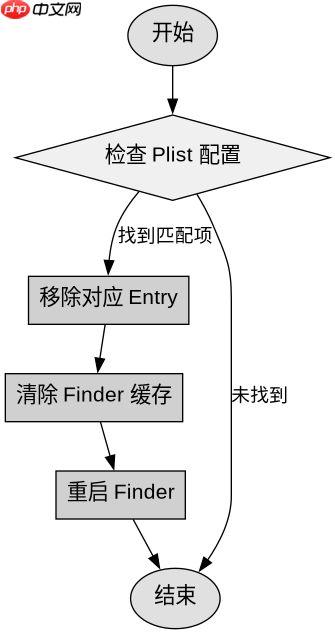
这个 Bash 脚本演示了如何强制刷新访达的右键菜单状态。当某些扩展更新后未在右键菜单中正确显示,或者出现重复项时,执行此脚本可以重置访达的配置缓存。注意,killall Finder 会暂时关闭访达窗口,因此建议在非关键操作时运行。清理后,访达会重新扫描 ~/Library/Services 和系统级扩展目录,重建右键菜单。这对于解决因插件冲突导致的菜单异常非常有效。
为什么某些右键扩展在特定文件夹下不显示
访达的右键菜单具有上下文感知能力,这意味着并非所有扩展在所有位置都可用。许多扩展会在其配置中指定适用的路径模式或文件类型。例如,一个专门用于处理 .psd 文件的扩展可能只在选中图像文件时才出现,而在文件夹空白处右键时则隐藏。这种设计是为了减少菜单噪音,提高操作效率。开发者在实现自定义扩展时,可以通过 NSExtensionPrincipalItemClass 或 LSItemContentTypes 来限制其适用范围。
如果某个预期中的扩展在特定目录下消失,首先检查是否选中了支持的文件类型。其次,检查该扩展的设置中是否有“仅在某些位置显示”的选项。最后,尝试重启访达以排除临时性的状态同步错误。对于系统自带的“投射到 AirPlay 显示器”或“添加到 iPhoto”等服务,它们的显示与否取决于当前选中的内容是否符合其输入要求。理解这种基于内容的过滤机制,是高效使用访达右键菜单的关键。