








在 mac 上下载历史版本的 macos 镜像并安装,最可靠的方法是使用终端命令 softwareupdate 指定版本号进行下载,或者通过 apple 官方支持页面获取特定安装器。对于较新的系统版本(如 sonoma、sequoia),apple 通常不再提供直接的 dmg 镜像下载链接,而是要求用户下载完整的安装应用(.app)。下载完成后,可以通过制作可启动 u 盘或使用第三方工具(如 transmac)在虚拟机中运行该镜像。若需降级到旧版系统,务必先备份数据,因为降级过程会清除磁盘内容。

如何使用终端命令下载指定版本的 macOS 安装器
使用 softwareupdate 命令可以列出并下载所有可用的历史版本安装程序。首先打开终端,输入 softwareupdate -l 查看列表,找到目标版本的标识符(例如 macOS Ventura 13.4.1),然后使用 -d 参数下载。下载完成后,安装器会出现在“应用程序”文件夹中。这种方法适用于大多数仍在 Apple 服务器保留的安装包,且能确保文件的完整性和签名验证。
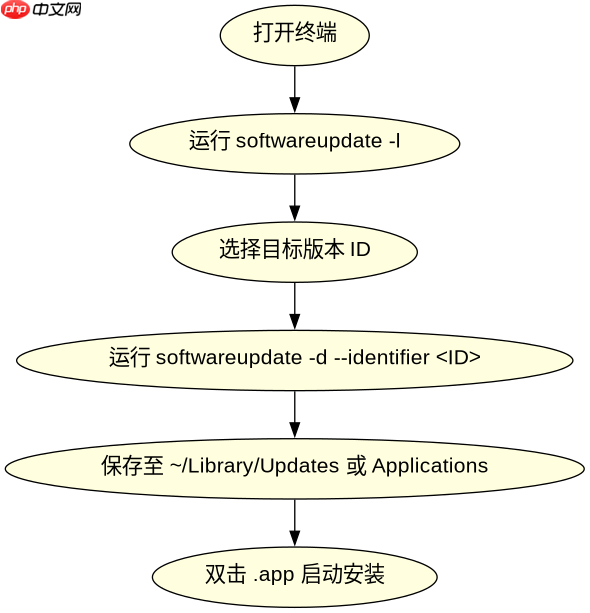
softwareupdate -l
softwareupdate -d --identifier "macOS Ventura 13.4.1"
执行上述命令后,终端会显示下载进度。下载的文件是一个名为 Install macOS Ventura.app 的应用程序。你可以直接双击它来启动安装向导,或者使用 createinstallmedia 命令将其写入 U 盘以创建可启动安装介质。注意,下载前请确保有足够的磁盘空间,通常每个安装器需要约 12-15 GB 的空间。

如何通过 Apple 官方支持页面获取旧版 macOS 安装器
如果终端命令无法找到所需版本,或者你需要更早期的系统(如 Catalina 或更早),可以访问 Apple 的官方支持页面。Apple 提供了针对开发者和部分用户的旧版 macOS 下载链接。在这些页面上,你可以找到对应版本的 .dmg 镜像或直接跳转到 App Store 的历史版本页面。对于某些版本,Apple 会提供包含多个文件包的 ZIP 压缩文件,解压后即可得到安装器。此方法特别适用于那些已从软件更新列表中移除但仍被 Apple 存档的版本。

# 示例:使用 createinstallmedia 创建可启动 U 盘
sudo /Applications/Install\ macOS\ Ventura.app/Contents/Resources/createinstallmedia --volume /Volumes/MyUSB
在使用官方页面获取的安装器时,请仔细核对文件名和版本号,避免下载到非官方修改版。创建可启动 U 盘后,重启 Mac 并按住 Option 键选择 U 盘启动,即可进入安装界面。这种方式比直接在系统中覆盖安装更彻底,适合解决严重的系统问题或需要全新安装的场合。
如何验证下载的 macOS 镜像完整性并处理签名错误
在下载历史版本后,验证其完整性至关重要,以防止因文件损坏或篡改导致的安装失败。可以使用 shasum 命令计算文件的哈希值,并与 Apple 官方提供的校验码进行比对。如果安装过程中出现签名错误,通常是因为系统安全策略阻止了旧版安装器的运行。此时,需要在系统设置中允许来自“ unidentified developers ”的应用,或者在终端中使用 spctl 命令临时禁用 Gatekeeper 检查。此外,确保你的 Mac 硬件支持该 macOS 版本,否则即使安装成功也可能遇到驱动不兼容的问题。


























