








使用 mac 制作引导盘修复损坏的 macos 系统,核心做法是借助另一台正常的 mac 电脑和 apple 官方提供的 `createinstallmedia` 命令行工具,将完整的 macos 安装程序写入一个容量至少为 12gb 的空白 u 盘。操作时只需在终端中指定目标卷标和安装程序路径,u 盘会被自动抹除并写入可启动镜像,随后即可通过重启按住 option 键选择该磁盘来进入恢复模式或重新安装系统。

如何准备用于制作的 U 盘和安装程序
制作过程的第一步是确保硬件和软件环境满足要求。你需要准备一个格式化为 Mac OS 扩展(日志式)的 U 盘,其容量必须大于当前要安装的 macOS 版本大小,通常建议 16GB 或以上。同时,你需要从 App Store 下载对应的 macOS 安装器,例如 "Install macOS Sonoma",下载完成后该程序会位于“应用程序”文件夹中,但不会自动打开,而是作为后台安装包存在,这是执行命令的前提。
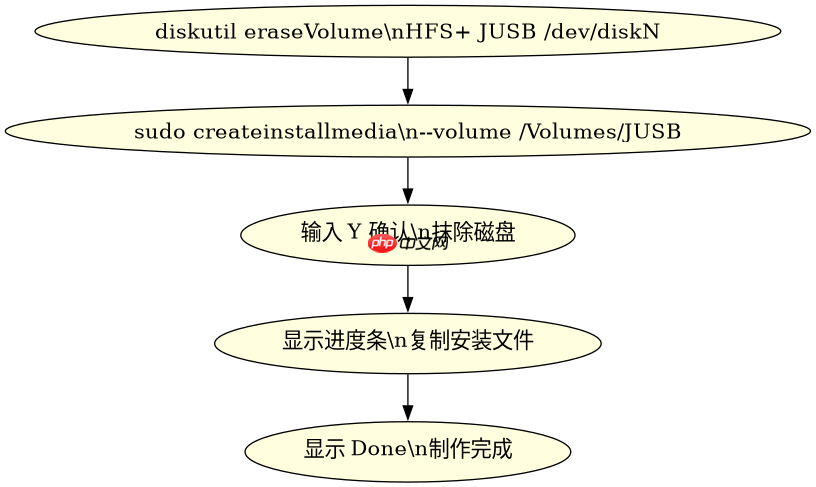
diskutil eraseVolume HFS+ JUSB /dev/diskN
sudo /Applications/Install\ macOS\ Sonoma.app/Contents/Resources/createinstallmedia --volume /Volumes/JUSB
上述代码展示了标准的操作流程。首先使用 diskutil 命令将 U 盘卷标命名为 JUSB 并格式化为 HFS+ 格式,这一步至关重要,因为某些旧版 macOS 安装程序不支持 APFS 格式的启动盘。接着调用 createinstallmedia 工具,指向安装程序资源目录下的脚本,并将 --volume 参数指向挂载的 U 盘路径。执行后终端会提示确认抹除磁盘,输入 Y 并回车等待进度条完成即可。整个过程可能需要十几分钟到半小时,具体取决于 U 盘的读写速度。

如何利用引导盘进行系统修复或重装
当 U 盘制作完成后,就可以将其插入受损的 Mac 电脑进行修复。连接电源后,开机并立即按住 Option (⌥) 键,直到屏幕出现启动管理器。此时你会看到硬盘图标以及新创建的 "Install macOS ..." 磁盘图标。选中该图标并按回车,系统将引导你进入 macOS 恢复环境。在这里,你可以选择“磁盘工具”先尝试修复文件系统错误,如果无效,则选择“重新安装 macOS”,按照指引将系统安装到内部硬盘上。此过程会保留用户数据(除非选择抹盘),但建议重要数据提前备份。

csrutil disable
csrutil enable
在某些极端情况下,如系统文件严重损坏导致无法进入恢复模式,可能需要结合安全模式或禁用 SIP(系统完整性保护)进行更深层次的修复。虽然普通用户较少直接操作,但在排查驱动冲突或第三方内核扩展问题时,临时禁用 SIP 允许修改受保护目录。注意,在完成修复后务必重新启用 SIP 以保障系统安全。上述代码演示了如何在终端中切换 SIP 状态,前提是你能通过其他方式获得 root 权限访问。对于大多数因更新失败或软件冲突导致的启动问题,前述的引导盘重装流程已足够解决。
制作过程中遇到权限拒绝或路径错误怎么办
如果在执行 createinstallmedia 时遇到权限被拒绝或找不到路径的错误,通常是因为安装程序未被正确下载或权限设置不当。macOS 的应用包具有严格的沙盒机制,直接运行其中的二进制文件需要显式的 sudo 权限。确保你在终端中输入的命令完全匹配安装程序的名称,特别是包含空格的路径需要使用反斜杠转义。此外,检查 U 盘是否已被其他进程占用,如有 Finder 窗口打开该磁盘,请先退出。若仍报错,可尝试重启 Mac 后再次执行,确保没有其他后台服务干扰磁盘挂载。


























