








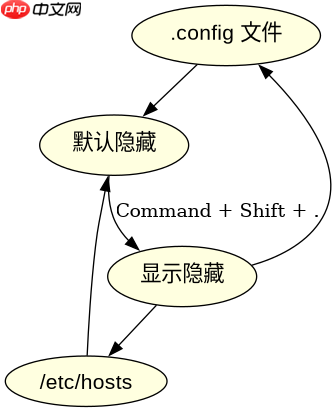
在 macos 访达中,使用快捷键 command + shift + . 可以切换隐藏文件与文件夹的显示状态。按下该组合键后,原本隐藏的以点号开头的文件或系统保护文件会立即显现;再次按下则恢复隐藏。这一操作无需修改系统偏好设置或重启访达,直接作用于当前窗口。

如何验证快捷键对不同类型隐藏文件的生效范围
该快捷键对所有符合 POSIX 标准的隐藏文件(即文件名以 . 开头)均有效,包括用户创建的隐藏配置项和系统级隐藏内容。但部分受 SIP(系统完整性保护)限制的系统核心文件即使显示也不会允许直接访问或修改。通过创建一个以点号命名的测试文件并观察其显隐变化,可确认快捷键仅控制可见性而非权限。
#!/bin/bash
# 创建测试隐藏文件
touch ~/Desktop/.test_hidden_file
ls -la ~/Desktop/ | grep .test_hidden_file
# 输出应包含 .test_hidden_file
# 在访达中按 Command+Shift+. 切换显示
运行上述脚本后,终端会列出包含 .test_hidden_file 的行。此时打开访达并定位到桌面,若未显示该文件,按下 Command + Shift + . 后即可看到它。再次按下则消失。这证明快捷键对普通用户隐藏文件完全生效。

为什么某些系统隐藏文件无法被访达正常编辑
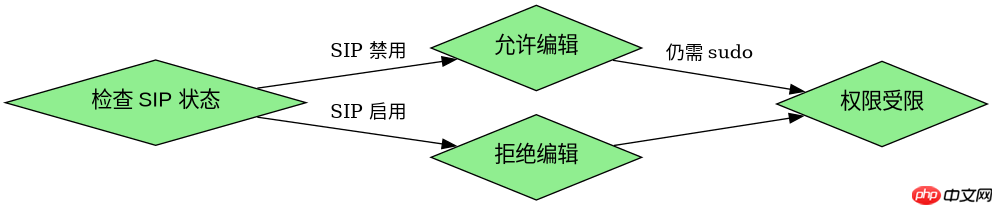
尽管 Command + Shift + . 能显示所有隐藏项目,但 macOS 的系统完整性保护机制会阻止对关键目录如 /System、/usr 等的写入操作。因此,即使你在访达中看到了这些文件,尝试移动、删除或编辑时仍会收到权限拒绝提示。这是安全设计的一部分,与快捷键本身无关。
sudo ls -la /System/Library/CoreServices/
# 此命令需要管理员密码,且结果可能因 SIP 启用而受限
# 在访达中导航至 /System/Library/CoreServices/ 并尝试复制任意文件
# 将触发权限错误对话框
执行上述命令可查看系统服务目录内容,但在访达中直接操作相同路径下的文件时会遇到阻碍。这说明快捷键仅改变 UI 层面的可见性,不绕过操作系统的安全策略。对于需要管理此类文件的场景,建议使用终端配合 sudo 命令进行精确控制。
基于访达当前视图状态下快捷键的实际反馈差异
当访达处于“图标”、“列表”、“分栏”或“画廊”等不同视图模式时,Command + Shift + . 的行为保持一致:即时切换隐藏项目的可见性。然而,在某些自定义布局或第三方插件增强的视图中,可能存在渲染延迟导致短暂不显示的情况。此时只需刷新窗口(Command + R)即可同步最新状态。


























