premiere pro 可以把 jpg、png 等图片作为静止素材导入项目,再放入视频轨道使用。普通照片通常按单张文件导入,连续编号的图像序列则是另一种用途。图片加入时间轴后,还可以调整显示时长与缩放位置,避免画面太小或主体被截掉。
从文件菜单导入图片
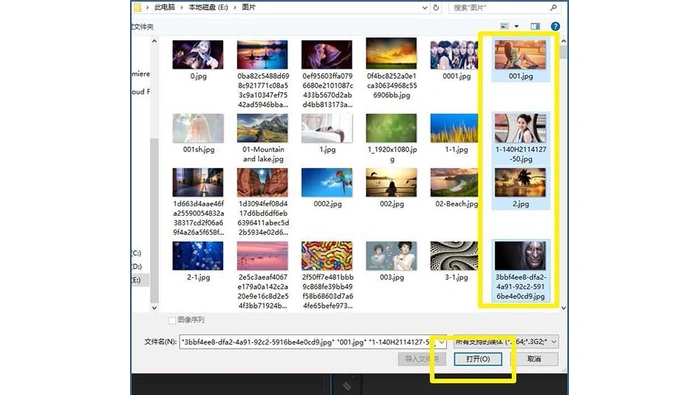
选择“文件 > 导入”,或按 Ctrl+I,选中需要的图片后打开。也可在项目面板空白处双击,再选择文件。
导入普通照片时不要勾选图像序列。该选项会把连续编号文件解释成逐帧画面,适合序列帧素材,不适合普通相册。
把图片放入视频轨道
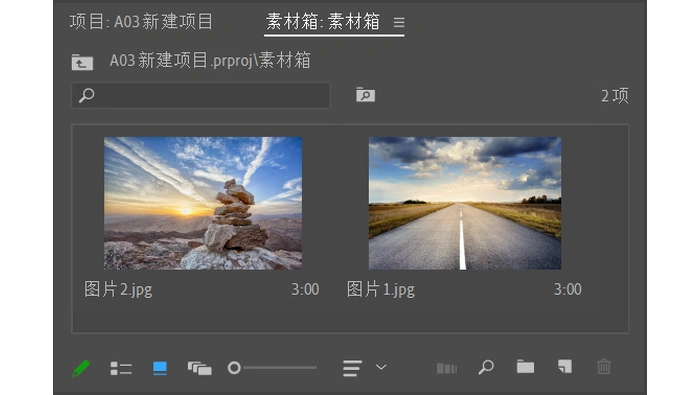
导入后,项目面板会显示图片缩略图。将图片拖到序列的视频轨道;需要叠在已有视频上时,放到更高的视频轨道,并留意是否遮住下方画面。
拖动静止图片片段的左右边缘调整显示时长。修改时间轴上的持续时间不会改动原始图片文件。
调整图片大小和位置
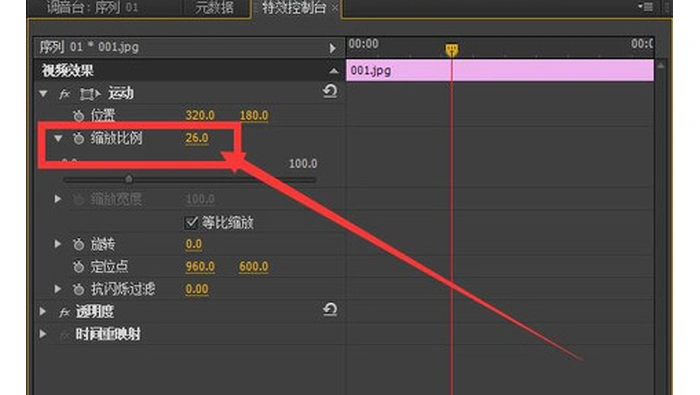
选中图片片段,在效果控件的运动设置中调整缩放、位置,也可使用当前版本提供的适合帧命令。
保持原始宽高比,先确认主体完整,再决定是否放大填满画面。小图片放大过多会变模糊,需要更清楚的效果时应换用更高分辨率的原图。