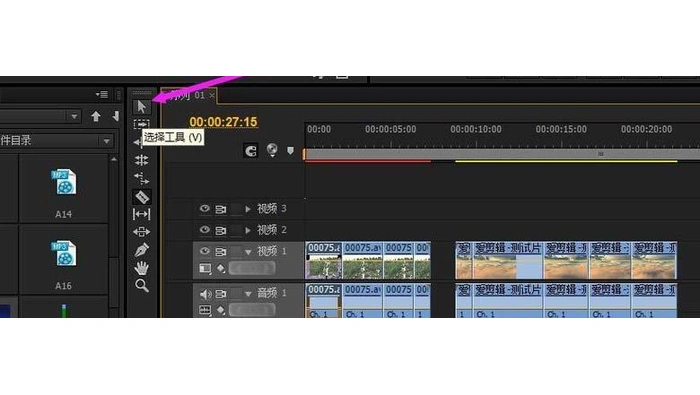
premiere pro 分割视频,可以在时间轴上使用剃刀工具点击切分位置,也可以把播放指示器移到目标位置后执行添加编辑。切开后只是增加一个编辑点,原始素材不会被改写。后续可分别移动、删除或调整两段片段,操作前要留意关联音频是否一起选中。
在时间轴定位切分位置
先把视频放入序列,播放到目标位置暂停。放大时间轴,必要时用左右方向键逐帧移动,让切点落在需要的画面。
确认目标轨道未锁定。视频带有声音时,先考虑是否要同步切开关联音频,避免后续移动导致声画错位。
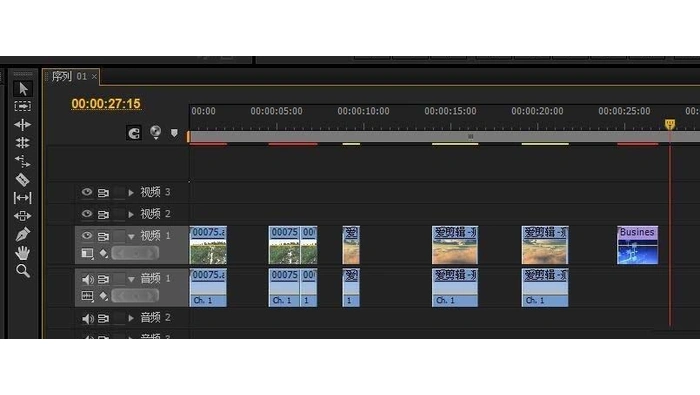
用剃刀或添加编辑切开
选择剃刀工具,默认快捷键 C,在目标片段上单击,形成切口。切完后按 V 回到选择工具。
也可将播放指示器放在切点,按 Ctrl+K 执行添加编辑。此操作受选择和轨道目标等状态影响,执行后检查实际切开的轨道。
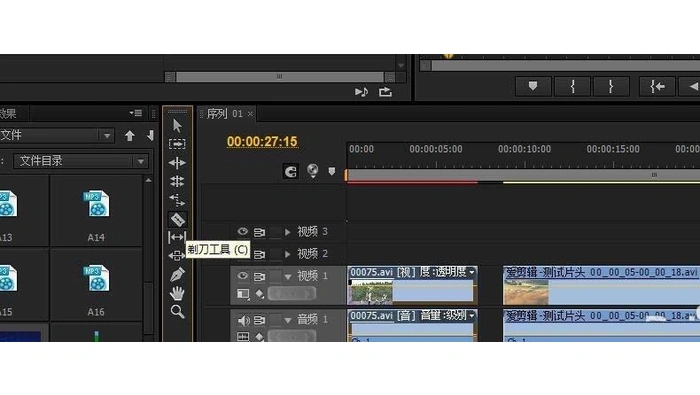
分别处理两段并检查衔接
用选择工具选中其中一段,进行移动或删除。普通删除会留下空隙,需紧接后方片段时,可使用波纹删除并确认其他轨道的同步关系。
播放切点前后,检查是否误删画面或造成音频跳变。刚切错可按 Ctrl+Z 撤销,不必重新导入整段素材。