premiere pro 导入音乐或配音,可以使用“文件 > 导入”,再把项目面板的音频素材拖到序列音频轨道。导入文件与加入时间轴是两个步骤,文件出现在项目面板并不代表已经参与播放。放入轨道后,再检查起止位置、波形和音量。
将音频文件导入项目
打开项目,选择“文件 > 导入”,或按 Ctrl+I,选中支持的音频文件,例如 WAV 或 MP3。
导入后在项目面板找到素材,可先双击打开,在源监视器中试听。文件无法导入时,应检查实际编码与文件完整性,不能只修改扩展名。

拖入序列的音频轨道
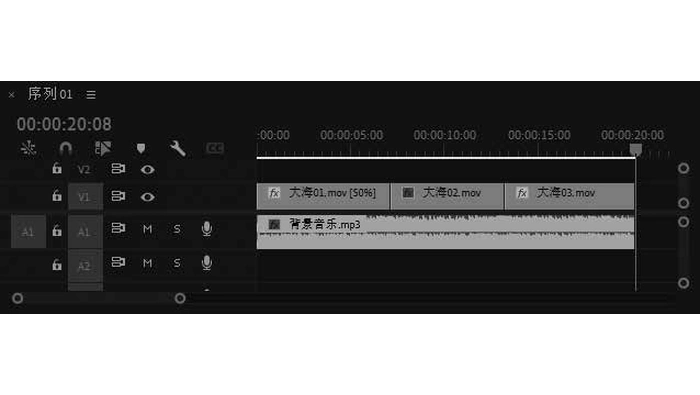
将音频从项目面板拖到 A1、A2 等合适的音频轨道,把片段开头与所需画面对齐。
如果不能放入目标轨道,检查轨道锁定以及素材声道与轨道类型是否兼容。配乐和原声分开放置,更方便独立调整。
试听并调整音量和长度
等待音频处理完成,播放序列并查看音频表。没有波形时先等待处理或检查波形显示设置,不要马上重复导入。
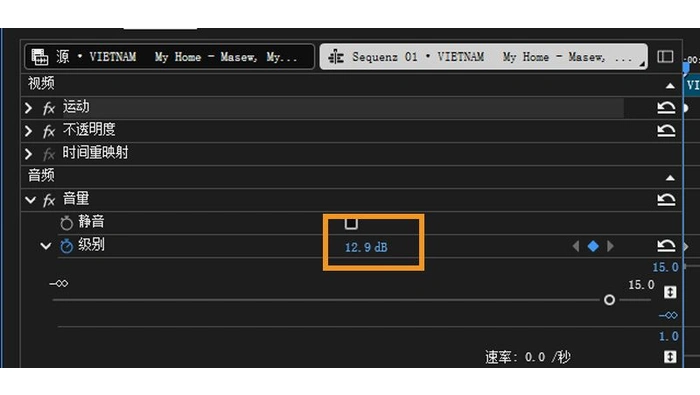
选中音频片段,在效果控件的音量中调整电平;也可按版本使用属性面板的音量控制。拖动片段边缘修整时长,试听时避免音频表持续到达红色区域。