


在短视频与创意剪辑领域,线稿转场凭借其清晰的轮廓表现力和鲜明的艺术感染力,深受众多内容创作者青睐。实际上,并不需要额外安装第三方插件,仅依靠 premiere pro 自带工具即可实现自然、顺滑且富有质感的线稿转场效果。下面我们将从前期准备到具体操作,逐层解析实现过程。
素材整理与基础设置
首先,将需衔接的两段视频素材拖入 Premiere 时间轴,确保它们首尾相接,并在交界处预留 0.8–1.2 秒的重叠区域作为转场时长;该时长可根据整体节奏灵活调整——快节奏剪辑可压缩至 0.5 秒,偏叙事类视频则可延展至 1.5 秒。若计划使用自定义图形风格的线稿转场,可在 Photoshop 中预先绘制黑底白线的矢量线稿(线条粗细依视觉需求设定),亦可从免费素材平台下载笔刷、几何、撕裂等不同风格的线稿遮罩 PNG 文件备用。

自定义线稿转场实操流程
将已准备好的线稿素材拖至时间轴上层轨道,并精准对齐两段主素材的衔接位置,确认转场持续时间。随后,为第二段即将“入画”的视频素材添加「轨道遮罩键」效果,在效果控件面板中,将“遮罩轨道”指定为线稿所在的上层轨道。紧接着,为线稿图层添加缩放关键帧:起始帧设为 0%,结束帧放大至 150% 以上(确保完全覆盖画面),播放预览即可看到第二段素材沿线条轮廓逐步显现,完成基础线稿转场。如需增强动态感,还可为线稿图层添加位置关键帧,使其从画面一侧平滑移入另一侧,契合更具流动性的剪辑韵律。
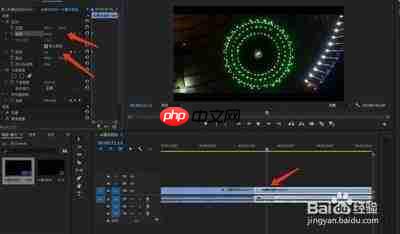
无需外部素材的原生线稿转场方案
若希望全程不依赖外部资源,可直接调用 Premiere 内置功能生成线稿效果:复制第一段“出画”素材并置于上方轨道,为其添加「查找边缘」效果,勾选「反转」选项,并将混合模式更改为「叠加」,即可实时提取原始画面的黑白线稿轮廓。接着,对该线稿层应用「渐变擦除」效果,在转场起点将“过渡完成度”设为 0,终点设为 100%,即可获得柔和过渡的线稿式转场,尤其适用于风格统一、强调视觉连贯性的创意短片。
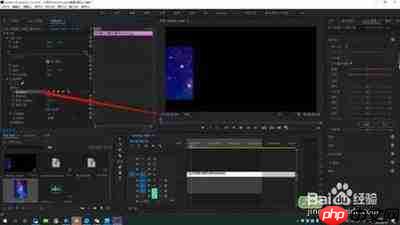
最后,适当调节线稿图层的亮度与对比度,使线条更加锐利清晰,以匹配整体影像调性;反复微调关键帧的时间分布与缓动曲线,即可打磨出既自然又具高级感的线稿转场效果。全文约 650 字,满足实用型教程的表达需求。





















