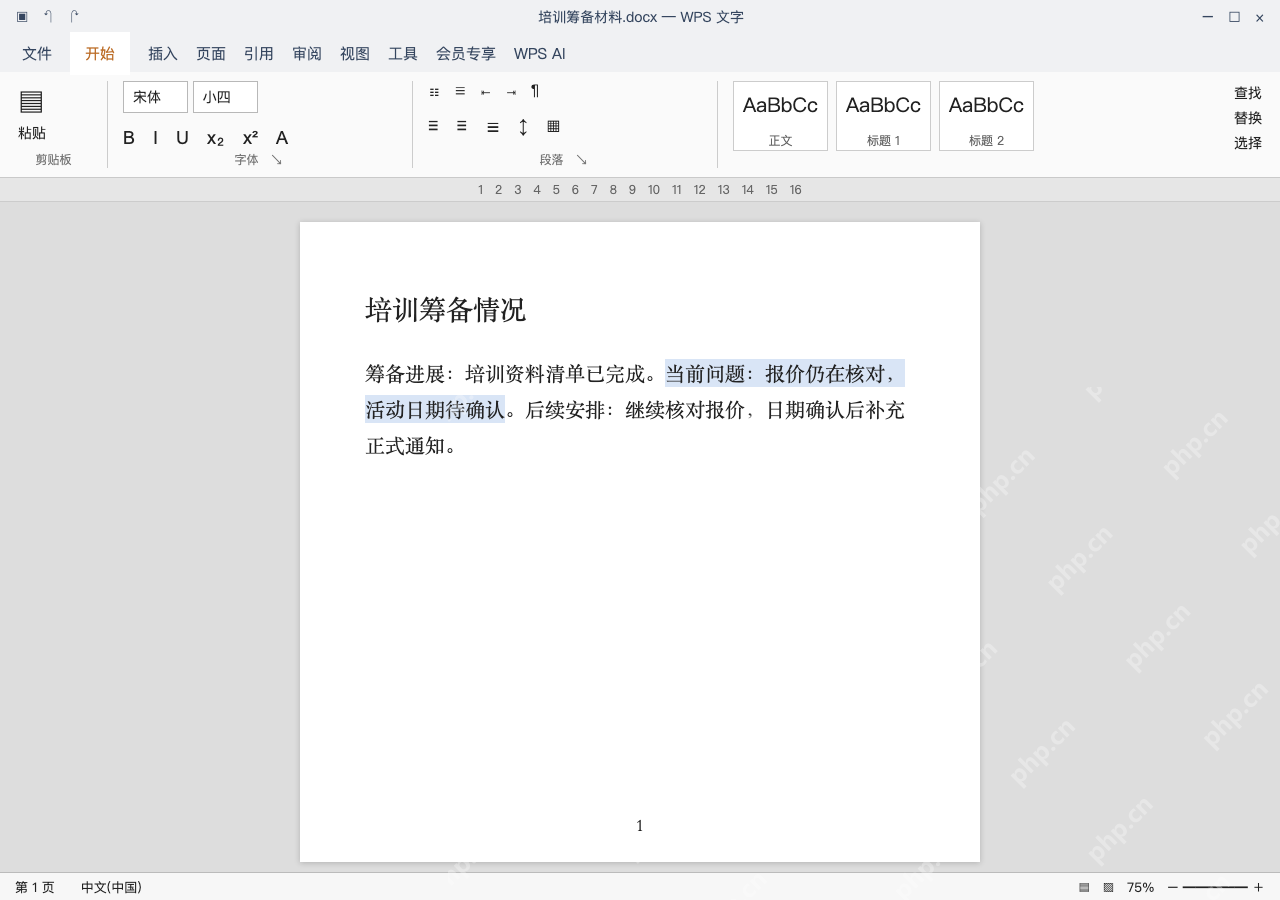
用wps ai写材料,先整理好手里的真实记录,点开「帮我写」功能,明确说清主题、使用对象和内容结构,先让ai列大纲,核对没问题再生成初稿,人工补上对应的实际依据。这次拿写培训筹备材料.docx举例,整份材料只需要说明三件事:资料清单完成、报价核对中、日期未定,内容按进展、问题、后续安排三块组织。没有确定的数据直接留待确认,绝对不能让ai为了凑材料完整,瞎编不存在的人数、经费或者成效;哪怕ai输出的措辞再正式,也替代不了实际的原始记录和人工审核。
先给主题和原始记录,限定结构
在WPS文字里打开培训筹备材料.docx,点WPS AI选「帮我写」,输入需求:培训筹备情况,面向项目组,资料清单已完成、报价在核对、日期未定,按进展、问题、后续安排列大纲。没提供的参与人数和经费信息不得自行补写,原始记录单独另存备用。
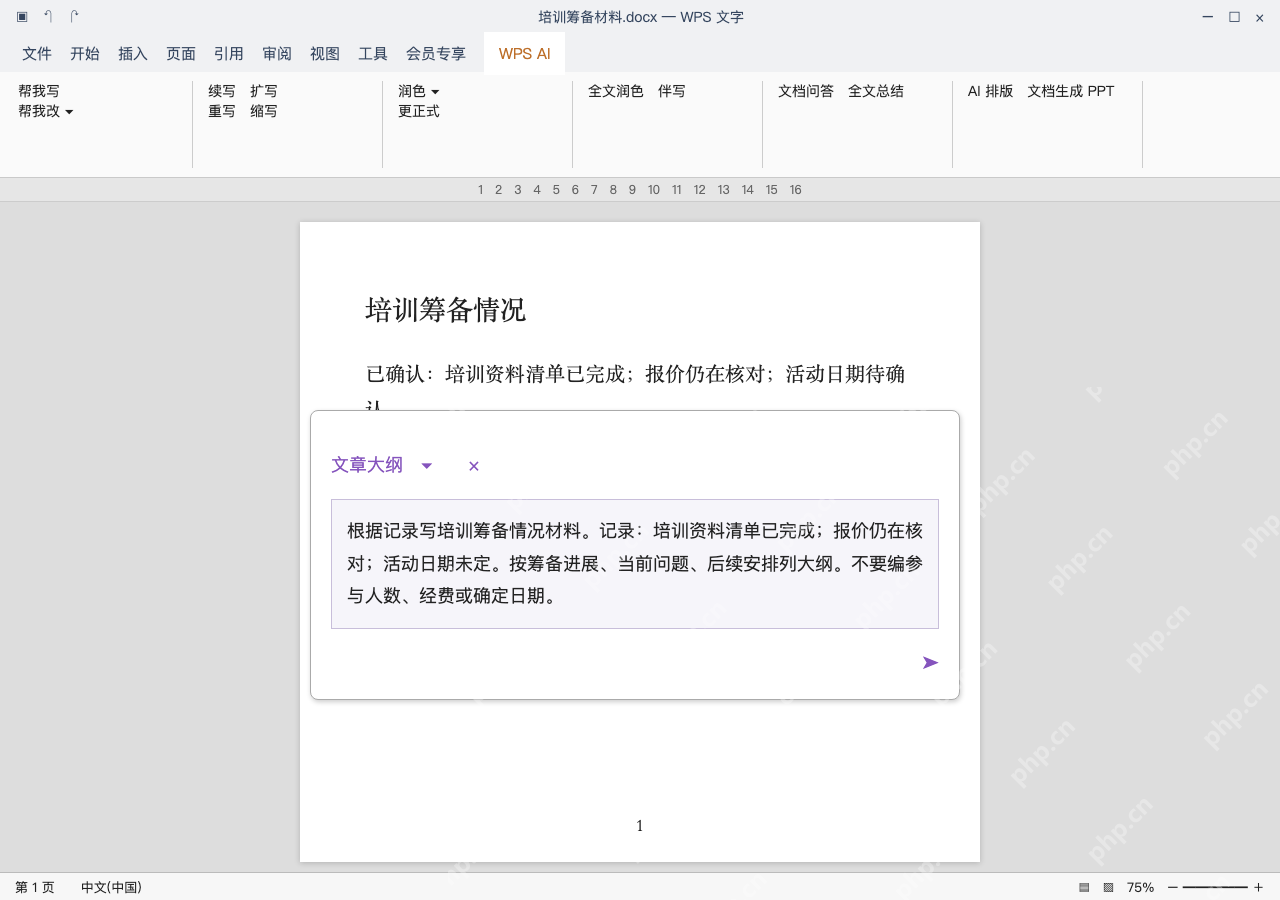
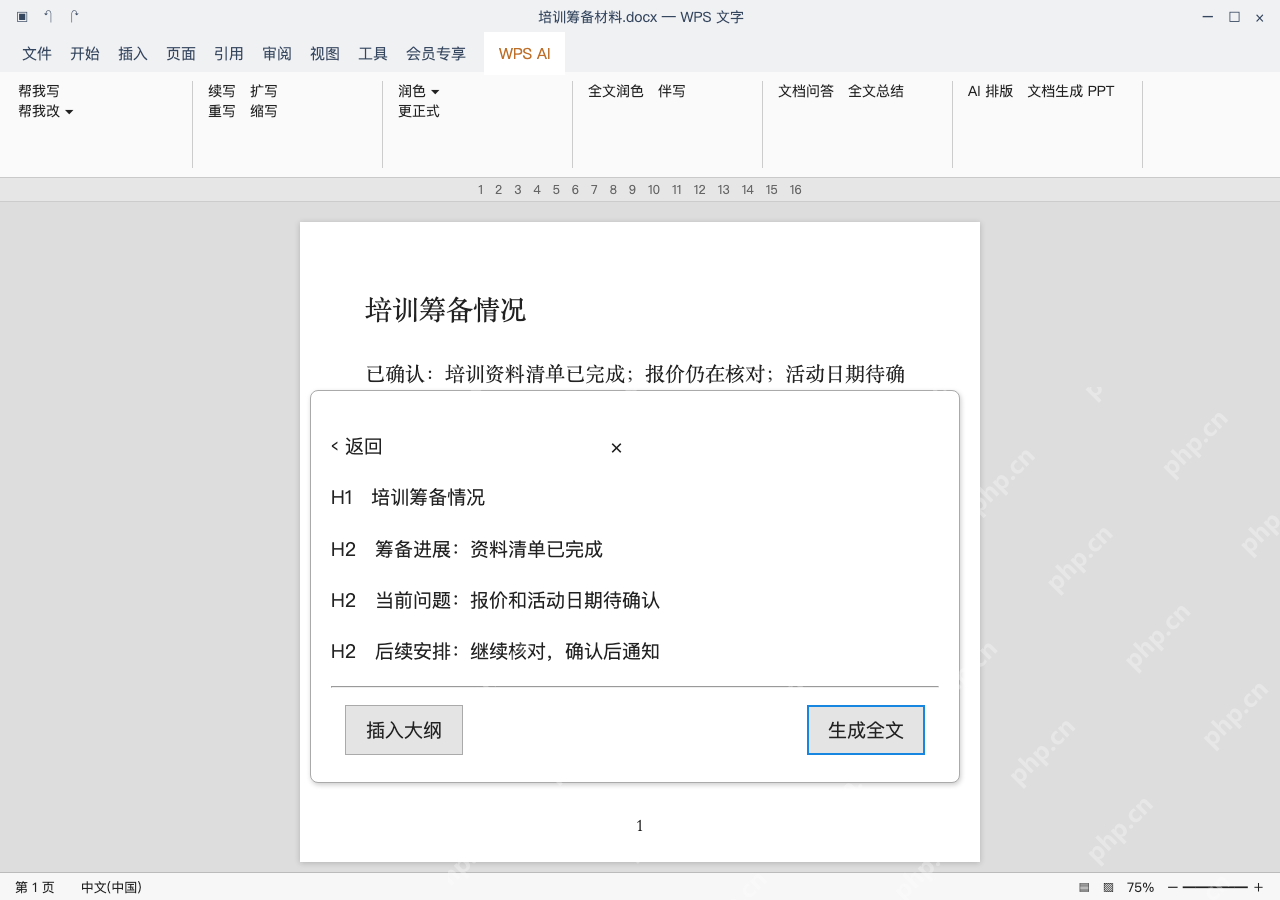
核对大纲有没有把待办写成成果
检查大纲里的筹备进展部分,只能写资料清单完成,报价核对、日期未定这两项要放在问题板块里,后续安排写继续核对、确认后通知。确认结构合适再生成全文;要是大纲里直接写了活动已圆满完成这类内容,先退回去修正大纲,别用正式文风掩盖阶段错误。

Excel/WPS 公式大师。用大白话描述需求,直接给出可用的公式、函数组合和数据处理方案,并解释每一段的作用。当用户提到"Excel 公式"、"表格函数"、"VLOOKUP 怎么用"、"XLOOKUP"、"LET"、"LAMBDA"、"动态数组"、"这个公式报错了"、"#N/A"、"#REF!"、"
检查初稿中的状态和证据
正文里必须明确区分资料清单已完成、报价核对中、日期待确认三个状态。没有实际依据的已落实经费、到场人数或满意度内容直接删掉;真的需要填写相关数据的,回去翻原始记录核实清楚再填,别让AI自动把待解决的问题包装成已经落地的成果。
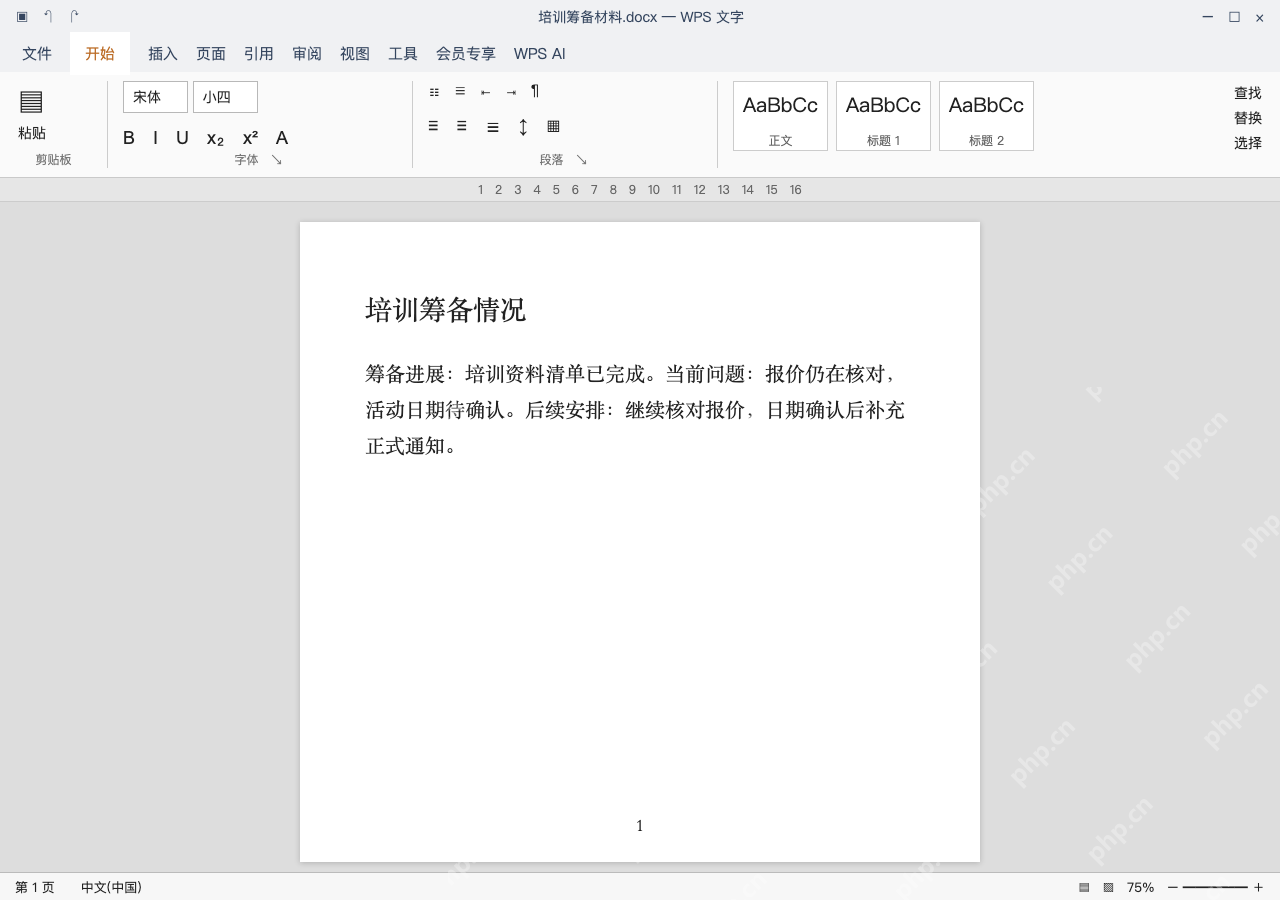
补依据并保存,保留待确认项
人工通读核对培训筹备材料.docx的全部上下文,附上实际使用的资料清单或者对应记录的存放位置,还没定的日期继续标待确认。保存之后重新打开检查一遍段落与编号;材料能不能提交,要走实际审核流程决定,AI生成正文不等于审核通过。