ai能辅助生成个人字体,但wps ai办公助手给出的字形建议、标题图片,和一套能安装的完整字库完全不是一回事。想在wps里做专属自己的手写字体,直接用手写字迹里的造字体服务就行:从应用页进入,点造字体、新建,跟着引导设置笔画并填写样字。本次演示用的是android经典入口,功能名称、样字数量、费用和成品获取方式,全部以当前服务实际提供的为准;别随便把一张标题图改后缀就当成ttf或otf字体文件,也不要默认这项独立造字服务等同于wps ai按钮里的功能。
从应用找到手写字迹,分清造字入口
打开WPS的应用页,在图片设计分类里选手写字迹,也可以直接在应用搜索框搜这个功能。本次走手机经典入口,进入后要区分手写信、造字体和我的订单三个板块,要做个性字库就选造字体,别把只能生成信纸图片的手写信功能,当成已经得到了整套字体。
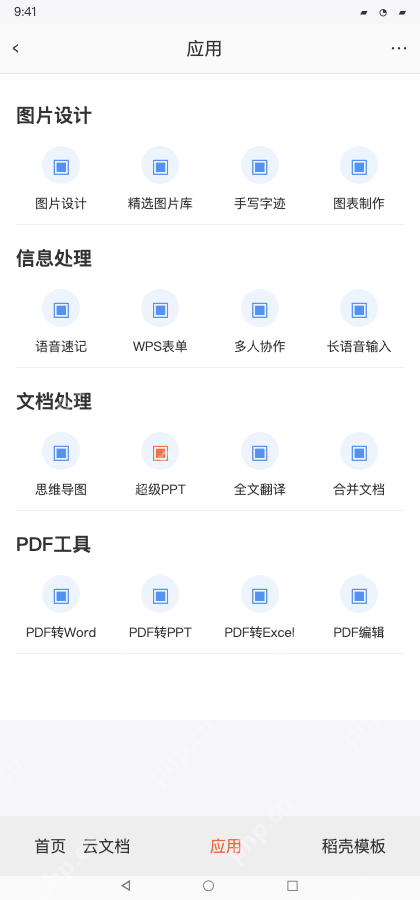
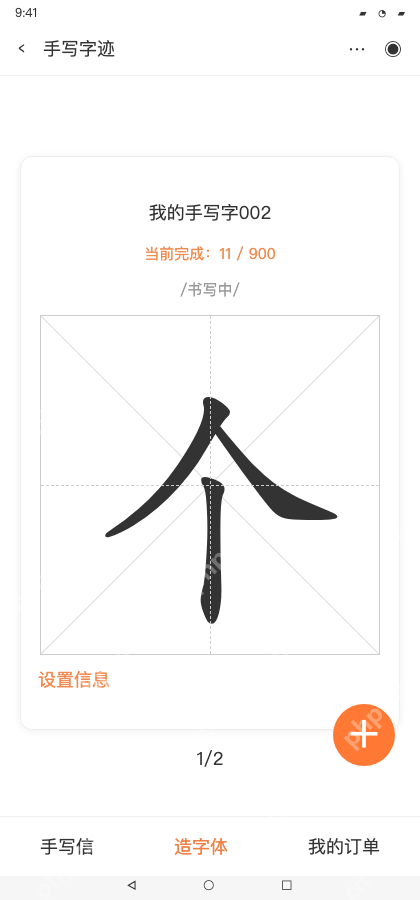
造字体里新建,按引导设置笔画
进入造字体页面,点+新建手写字任务,再按新手写页的引导确认笔画样式和大小。如果之前已经有建好的任务,先辨认清楚任务名称和书写进度,不要随便覆盖旧任务;页面要求的样字数量以实际显示为准,别把旧教程里提到的数量当成每个版本都通用的标准。

Excel/WPS 公式大师。用大白话描述需求,直接给出可用的公式、函数组合和数据处理方案,并解释每一段的作用。当用户提到"Excel 公式"、"表格函数"、"VLOOKUP 怎么用"、"XLOOKUP"、"LET"、"LAMBDA"、"动态数组"、"这个公式报错了"、"#N/A"、"#REF!"、"
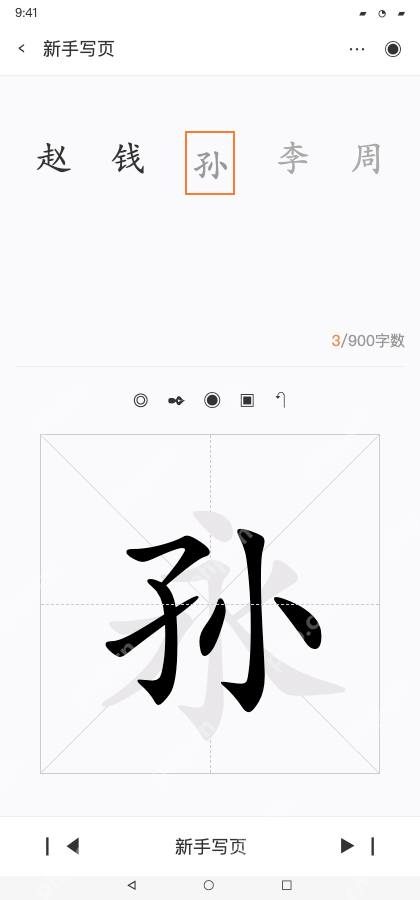
按高亮样字逐个写,核对计数和获取方式
新手写页上方高亮孙,就书写孙;页面上灰色的永字底纹是笔画参考,别误当成当前要写的目标字。这里用界面上的2/900到3/900演示写完一个字后的计数变化,不代表只写三个字就能生成完整字库。按当前页面要求完成全部样字,再跟着引导提交,检查处理结果、字体可用范围,确认是否提供字体文件;如果页面没提供导出选项,就不能算拿到了可安装的TTF文件,下载完成后还要测试常用字、数字和标点能不能正常显示。