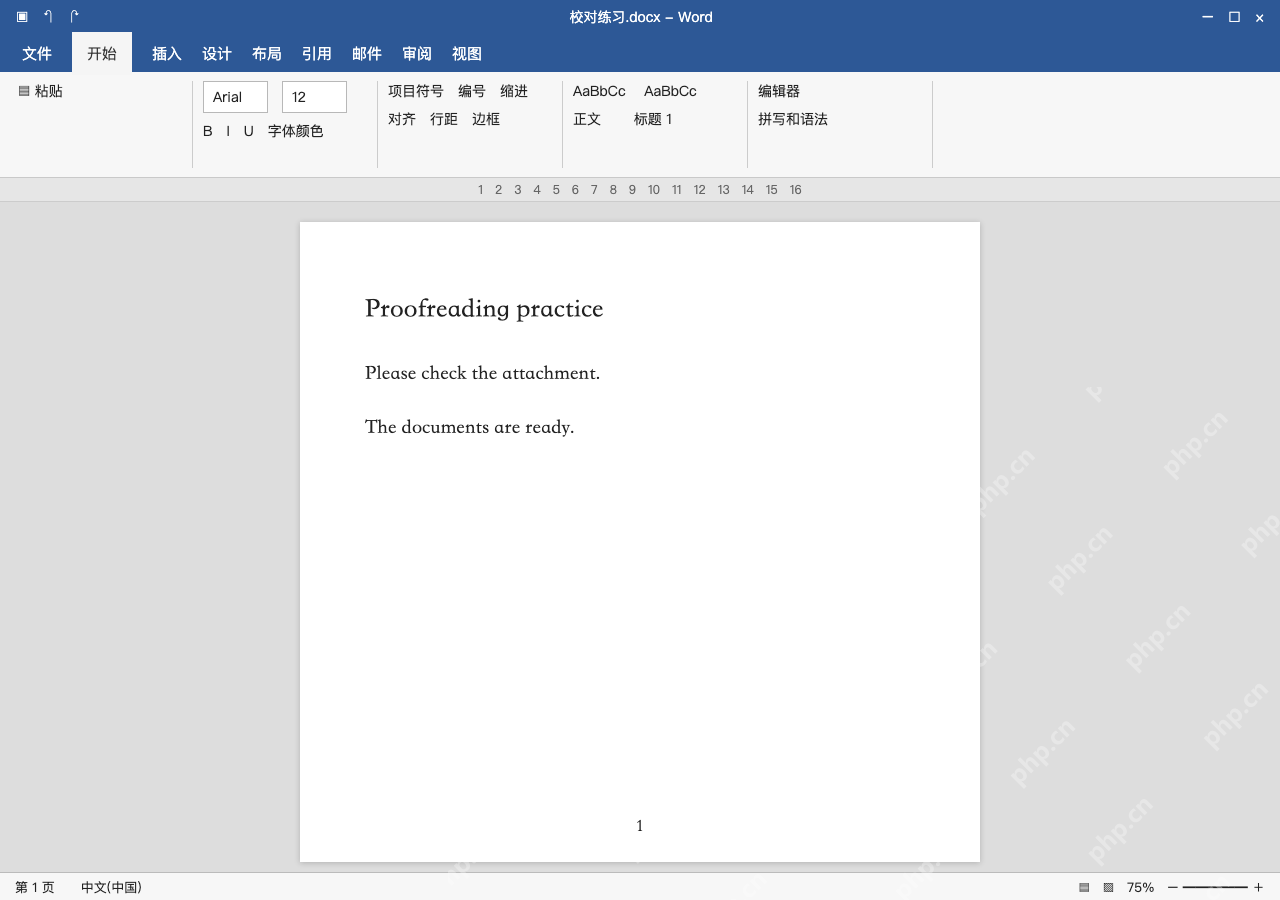
word智能校对功能,在microsoft 365版本里可以点「开始」选项卡找到「编辑器」打开,也可以直接按f7快捷键调出当前版本的拼写语法检查。先给文字设置好对应的校对语言,再逐项查看拼写、语法和写作建议,确认意思没问题之后再选择接受或者忽略,不要未经人工核对就接受所有建议。我们这里用「校对练习.docx」里的英文短句做演示,把写错的attachement改成attachment,再修正documents is里的主谓一致问题。中文能支持的检查项要看对应语言和软件版本,没法保证所有同音错别字或者事实错误都能被自动扫出来。
先给选中文字设置正确校对语言
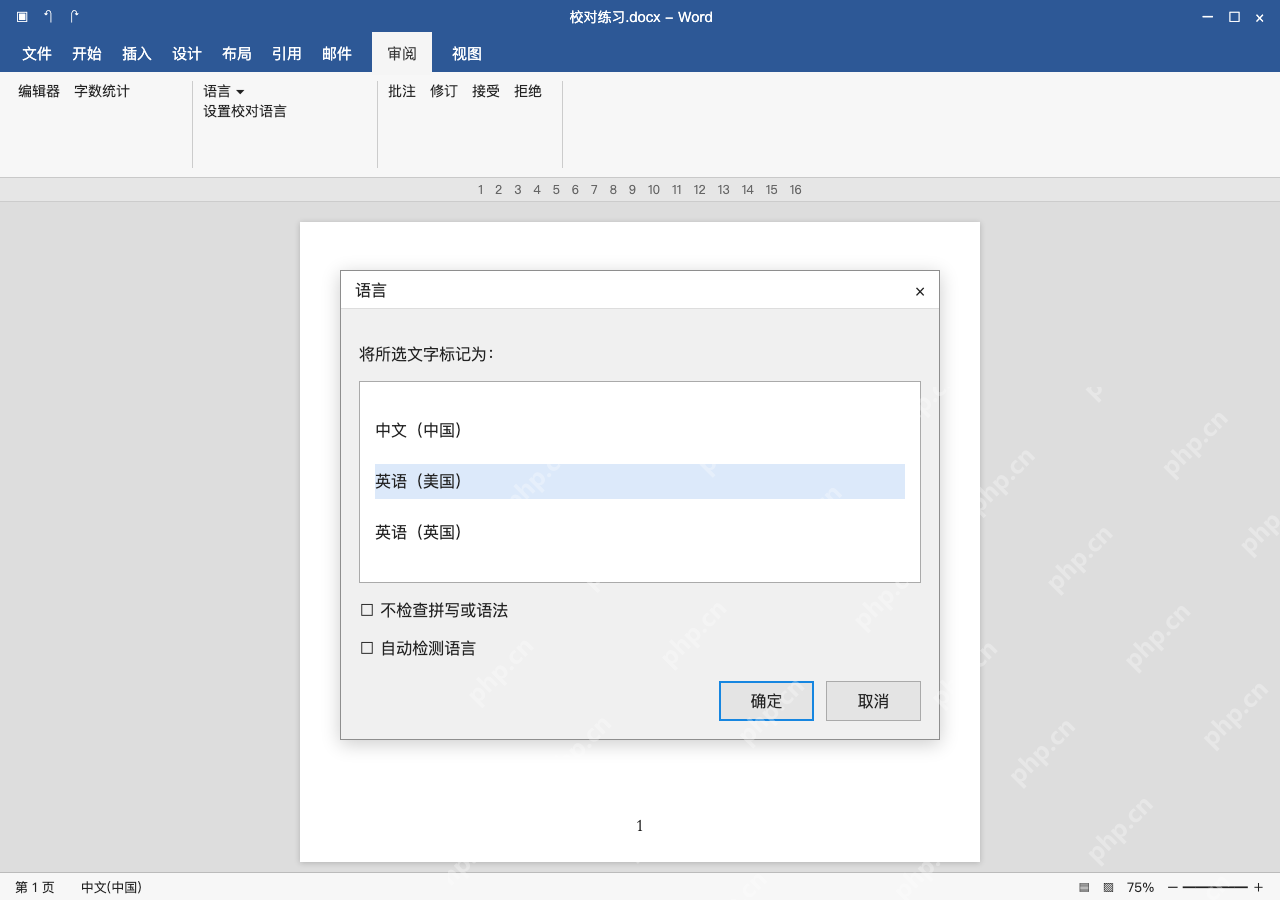
打开校对练习.docx,选中两句英文:Please check the attachement. 和The documents is ready. 点顶部菜单栏的「审阅」选项卡,找到「语言」-「设置校对语言」,选英语(美国),确认没有勾选「不检查拼写或语法」的选项。中英混排的文档可以按段落分别设置校对语言,别为了消掉文档里的红色错误下划线,就把全文强行改成别的校对语言。
开始里打开编辑器,分清问题类别
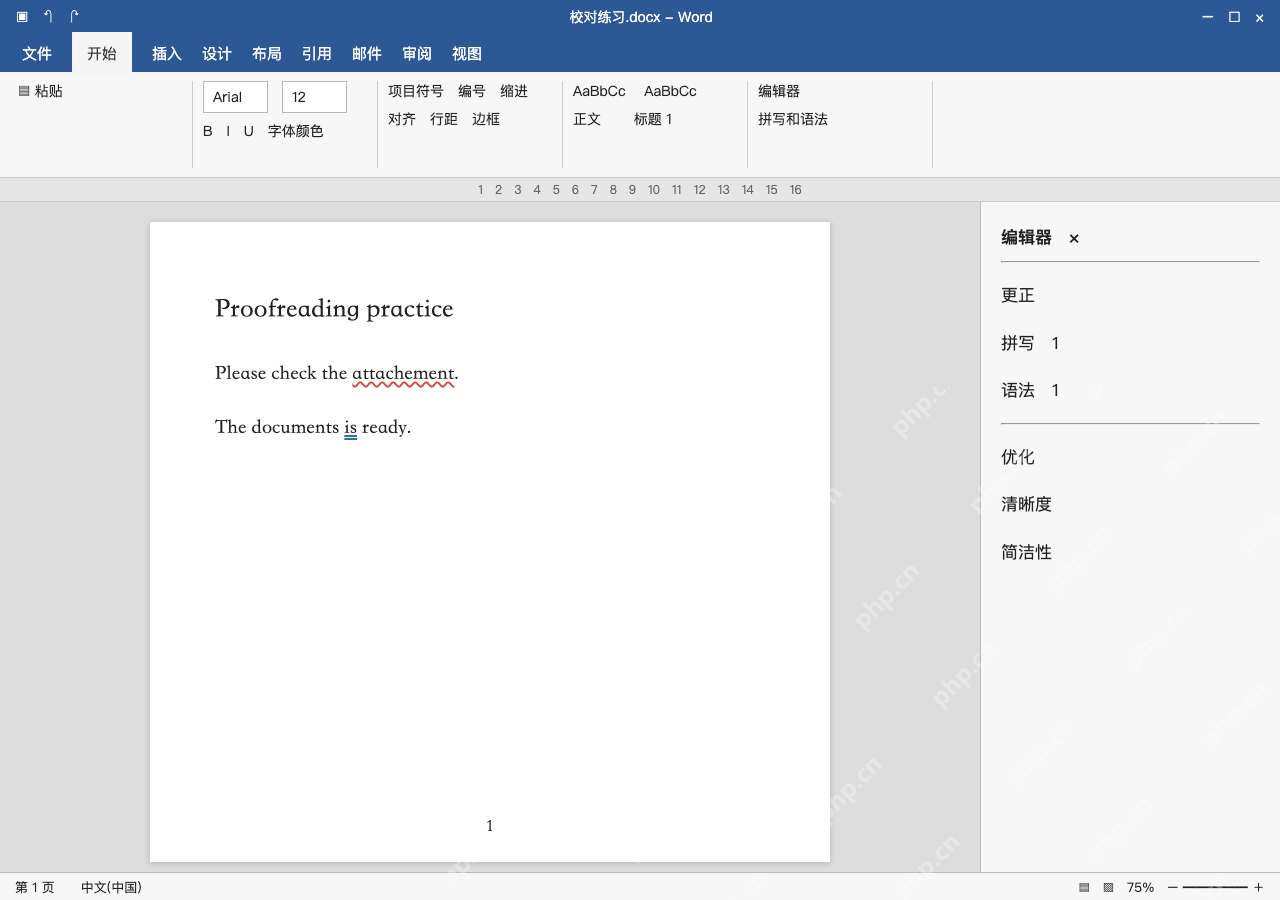
点「开始」选项卡找到「编辑器」,或者直接按F7,就能看到拼写、语法等不同类别的问题。不同版本的Word这里可能只显示「拼写和语法」,写作优化的相关项目也会跟着订阅权限和所选语言有差异;我们这里先处理拼写问题,别看到某个评分或者绿色对勾就觉得整篇文档完全没问题,正文里的姓名、日期和业务相关的事实内容还是要单独人工核对。
先修明确的拼写错误,专名不要乱加词典
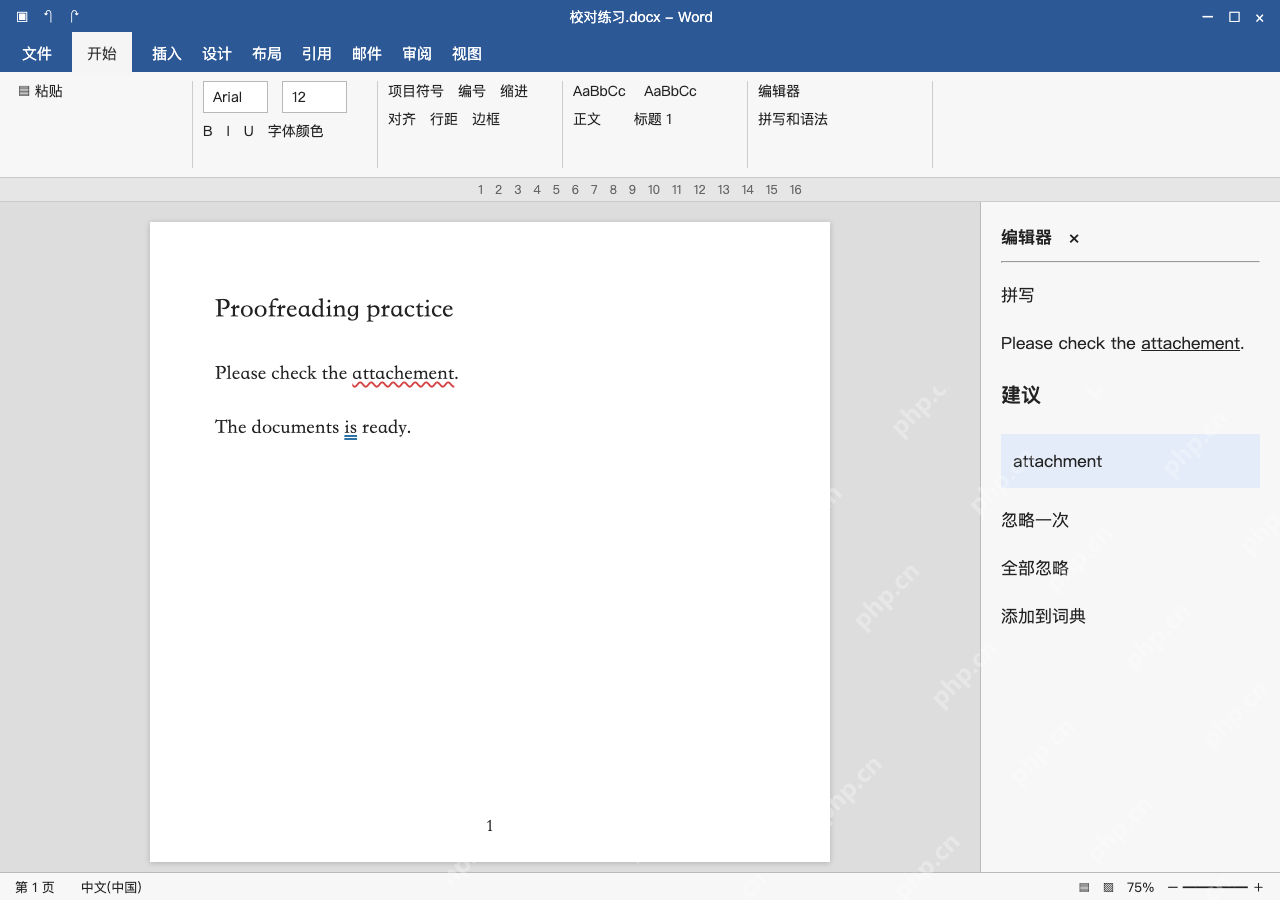
在拼写建议列表里找到标红的attachement,核对给出的建议attachment和你原本要表达的意思一致,再点击建议词attachment应用修改。要是真实姓名、产品名这类专有名词被误标记了,先核实内容本身没问题,合理的专名可以选择忽略本次标记,确定要长期用的词再加到自定义词典里;千万别把拼错的普通词随便加到词典里,不然以后再出现同样的拼写错误软件也不会提示了。

中文 Word 文档自动化校对工具。当用户需要对中文文本或 Word 文档进行标点符号检查、语法检查、错别字检查时使用此 skill。触发词:语法检查、错别字、标点符号、校对、检查文档。
检查语法建议,保留正确的主语含义
点开语法问题板块,找到The documents is ready.这句,documents本身是复数形式,这里要改成The documents are ready. 通读完整句子确认没问题再接受are的修改,别为了迁就原来的is就把documents强行改成单数;要是机器没报出问题,也要按照实际表达的含义人工修正,工具给出的建议可用性以当前的语言支持版本为准。
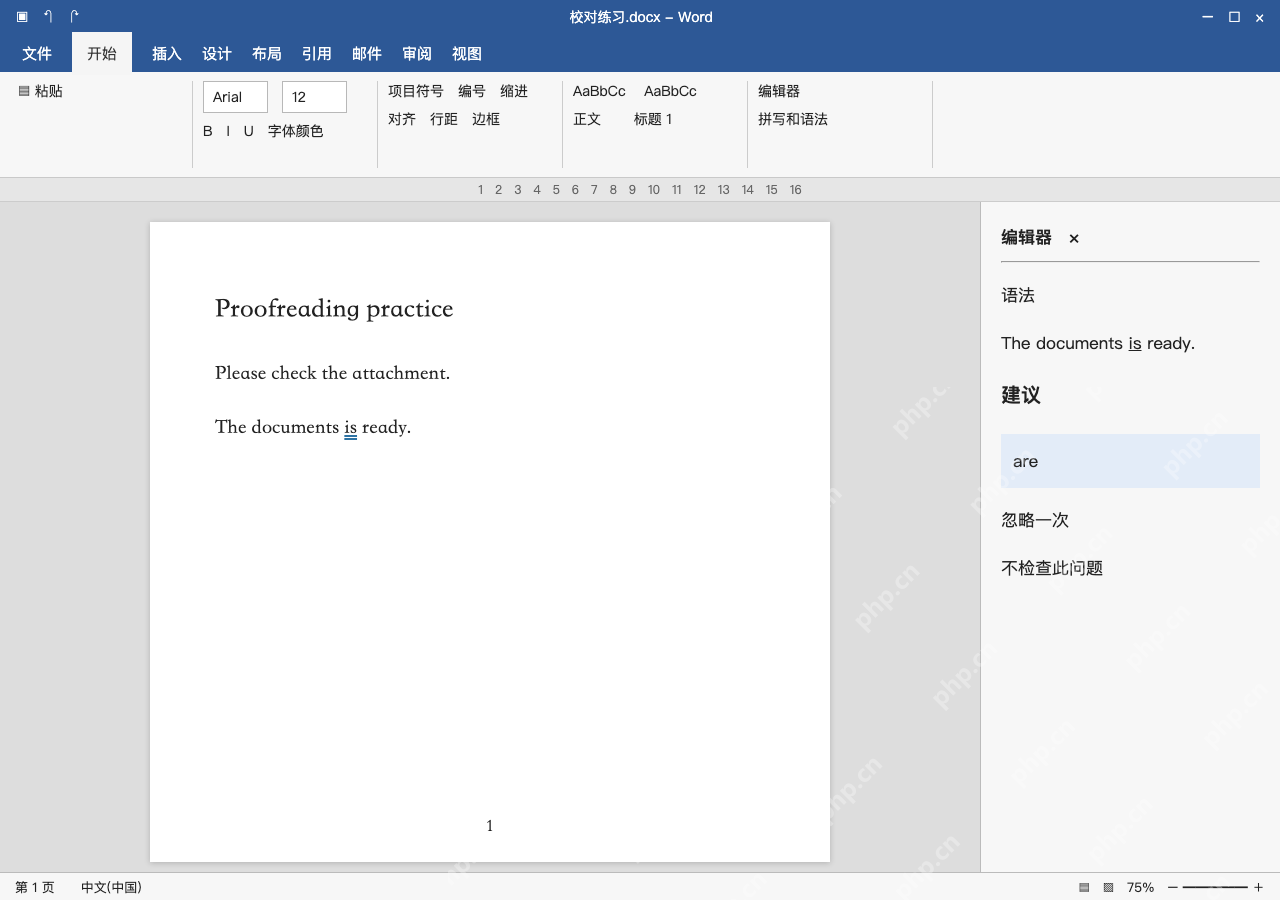
重读修正后的两句,再保存复查
改完之后的两句正文应该是Please check the attachment. 和The documents are ready.,对照你原本要表达的意思,确认附件与多份文件的含义都没改错。保存校对练习.docx之后关掉重开,再运行一遍编辑器检查;就算编辑器没有弹出任何提示,也不代表文档里所有内容都没问题,中文同音词、引文、数据还有格式都要另外通读核对,别把语法检查工具当成全功能的内容审核工具。