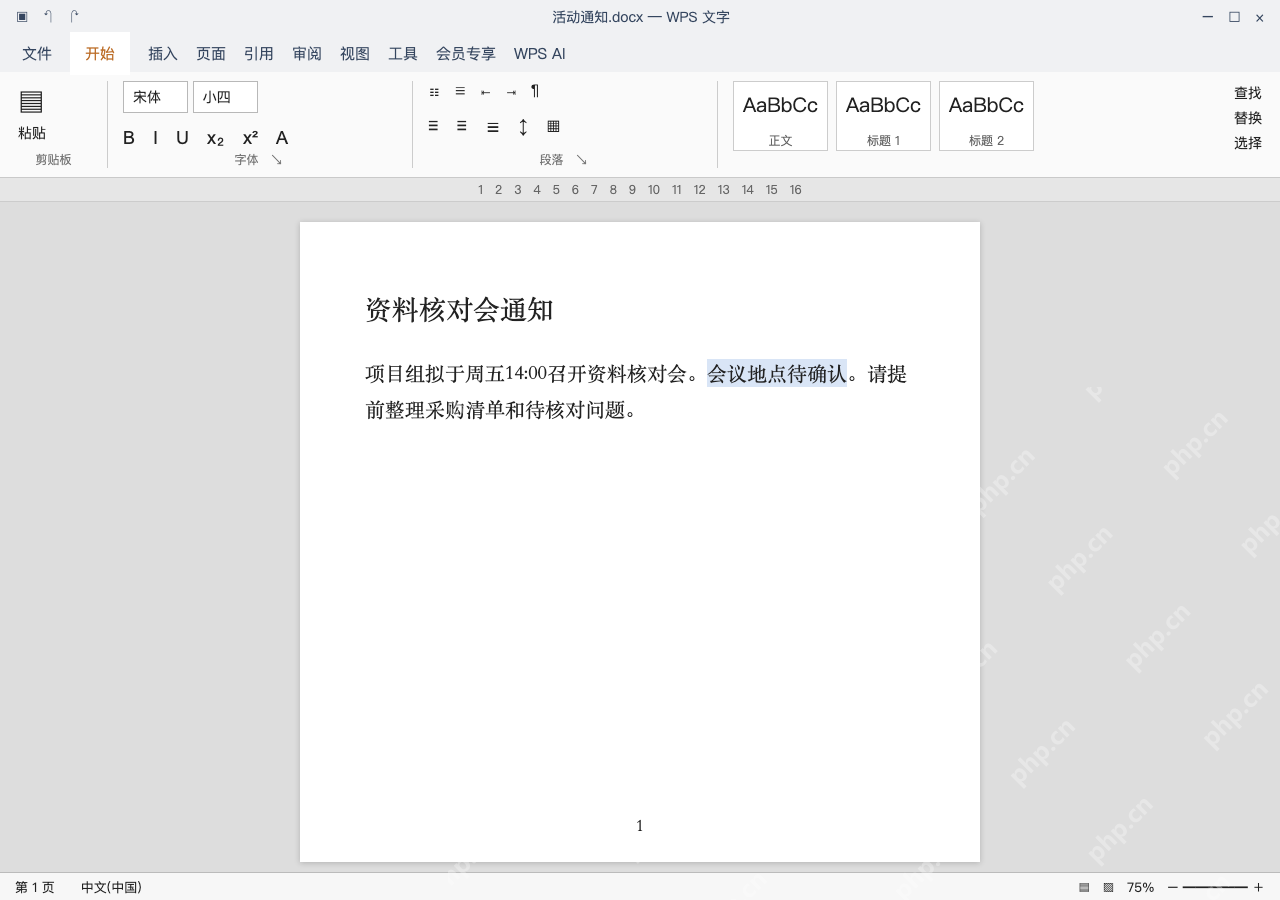
用wps ai写文档,直接从文字文档里的wps ai入口点「帮我写」就行。操作逻辑很简单:先把写作对象、用途、已经确认好的资料、绝对不能让ai瞎补的内容说清楚,先出大纲,核对没问题了再生成全文,最后手动调整改稿。这次我们拿活动通知.docx举例子,全程只用给定的周五14:00、项目组、准备材料这几个信息,地点明确标为待确认,核实后再补。要注意ai出的初稿不是已经核实好的正式通知,自带的写作模板也不可能自动知道你们内部的会议安排,生成的时候先把所有原始要点留好,出稿后挨个核对时间、通知范围有没有漏项,没问题再保存交付。
帮我写里描述任务,事实和未知项分开
打开活动通知.docx,点WPS AI选「帮我写」,需求栏直接写清楚:给项目组发的资料核对会通知,时间是周五14:00,参会人要准备采购清单和待核对问题,地点待确认,要求AI不能自行补全会议室和负责人信息。先让AI出大纲,别只笼统输一句「帮我写通知」,也别把没定下来的未知安排丢给AI瞎猜。
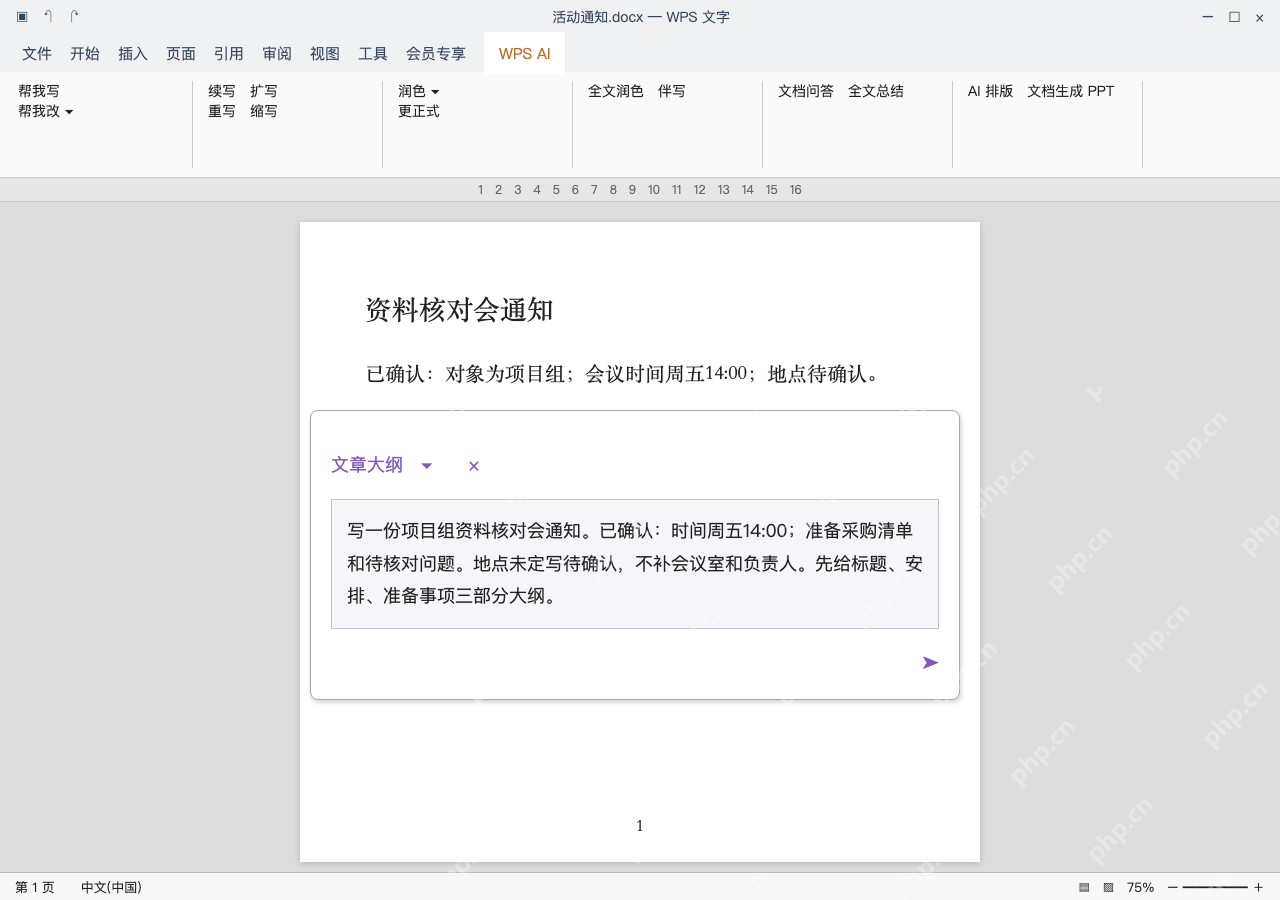
先审大纲,再决定是否生成全文
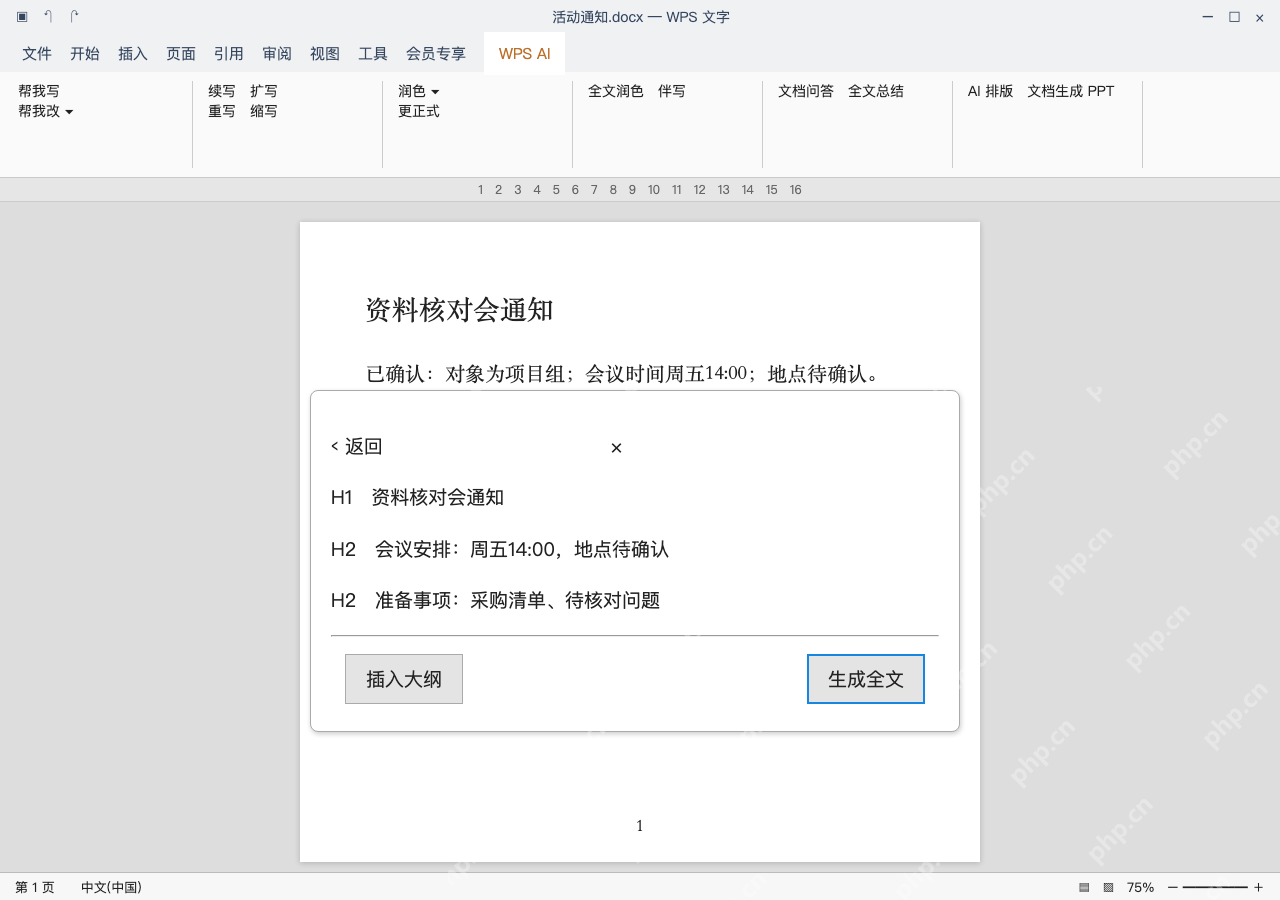
出来的大纲先过一遍,检查标题、会议安排、准备事项三部分,确认时间仍为周五14:00,地点也标注了待确认。结构不合适就先改大纲,框架没问题可以直接插入大纲,需要完整文稿再点生成全文,别觉得多级标题越多内容就越完整。

Excel/WPS 公式大师。用大白话描述需求,直接给出可用的公式、函数组合和数据处理方案,并解释每一段的作用。当用户提到"Excel 公式"、"表格函数"、"VLOOKUP 怎么用"、"XLOOKUP"、"LET"、"LAMBDA"、"动态数组"、"这个公式报错了"、"#N/A"、"#REF!"、"
正文出来后核对原始要点
点生成全文之后,回到文档里挨个核对几个核心信息:通知对象是项目组、时间是周五14:00、地点标注待确认,还有要求准备采购清单和待核对问题。要是AI自动生成了没提供的会议室、负责人,或者加了额外的强制要求,直接删掉或者核实清楚了再补,最后确认生成的是可编辑正文,别停在大纲预览界面就以为完事了。
修改上下文,保存后重开
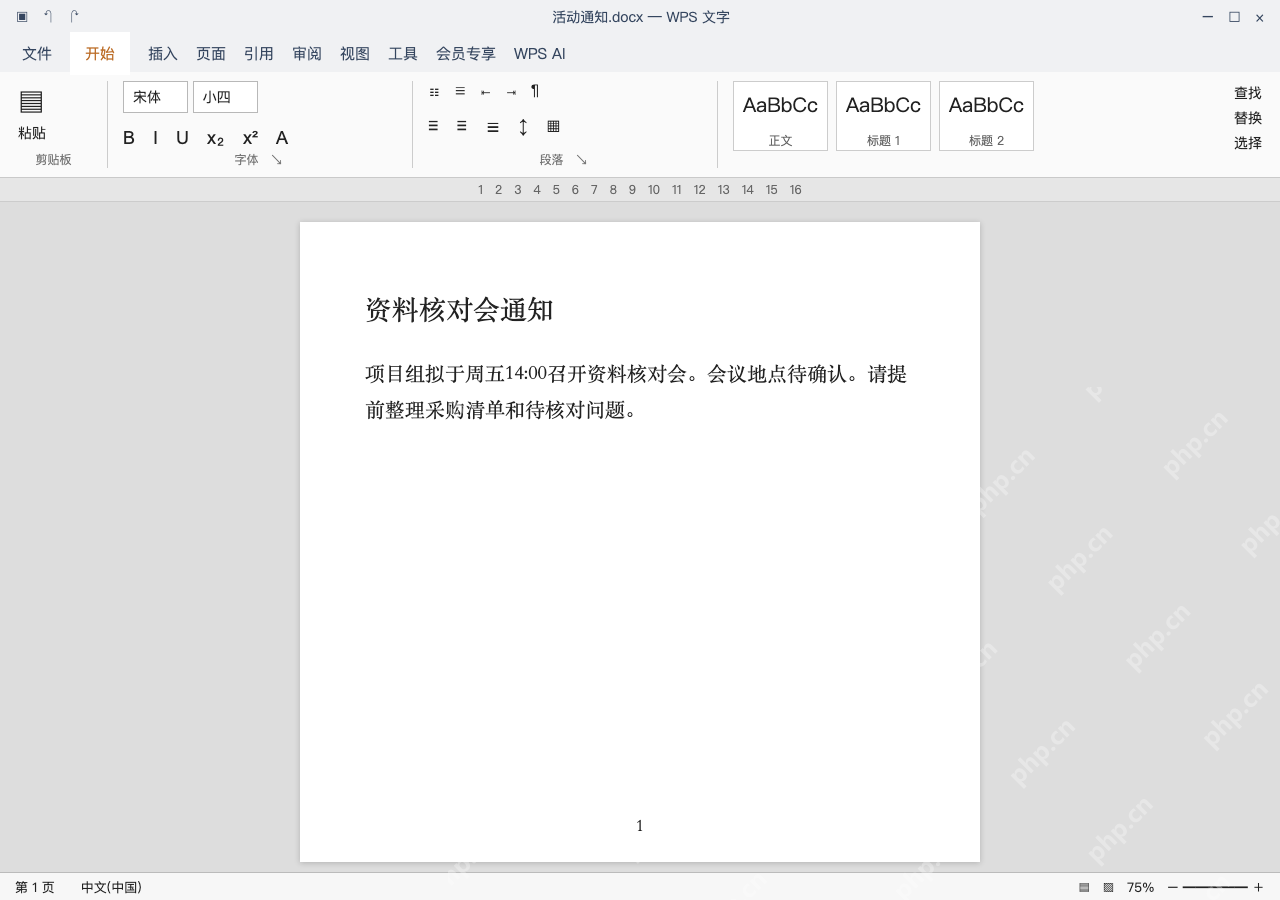
通读活动通知.docx,确认通知对象和所有安排都对得上,地点尚未确定的表述不能删掉,改完直接保存再重新打开检查一遍。要正式发通知之前,得先确认好地点、核对完最终版本,保存完初稿不等于已经通知到项目组了,也别把AI刚生成的内容直接当成走完审批的终稿直接发。