ppt的演讲者备注,直接在普通视图下方的备注区输入就行,讲解的时候开演示者视图查看,需要纸质稿的话去打印设置里选备注页。这里用windows版powerpoint打开项目交接.pptx,幻灯片页面只放核心要点,详细的提醒内容都留在备注里,备注写进文件之后不会自动显示到观众的投屏画面中。投屏前要先确认扩展屏幕设置,以及观众实际看到的窗口内容,就算是共享整个桌面也要提前检查,不能默认开了演示者视图就保证任何分享场景下都能自动隐藏备注,这点没有绝对保障。
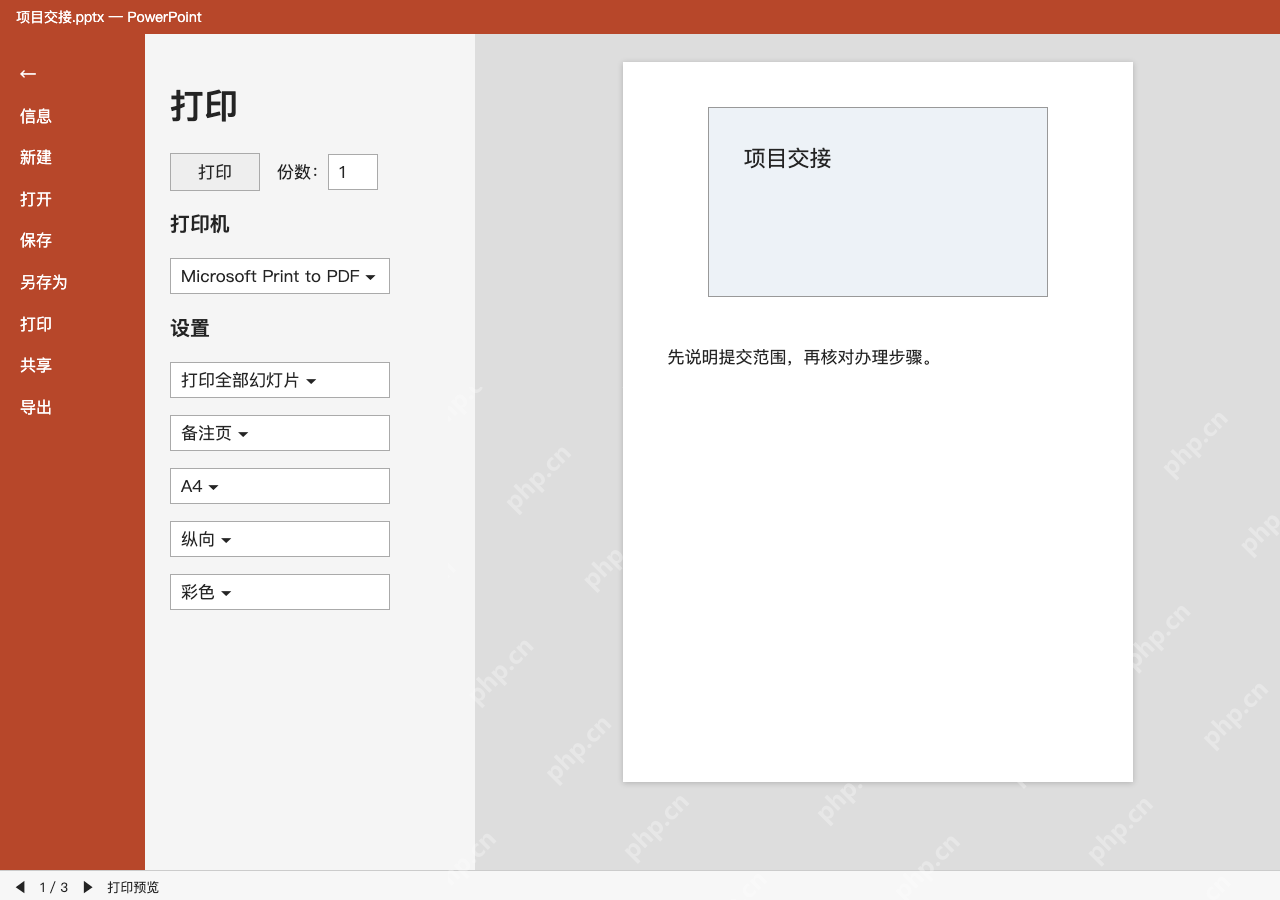
在普通视图下方输入本页备注
选中要编辑的项目交接幻灯片,展开底部的备注区域,输入先说明提交范围,再核对办理步骤。备注属于当前单张幻灯片,切到其他页面后要分别填写对应内容,正文和讲解提示分开放,别在幻灯片画布上塞一大段小字冒充备注。
成品ppt在线生成,百种模板可供选择☜☜☜☜☜点击使用;
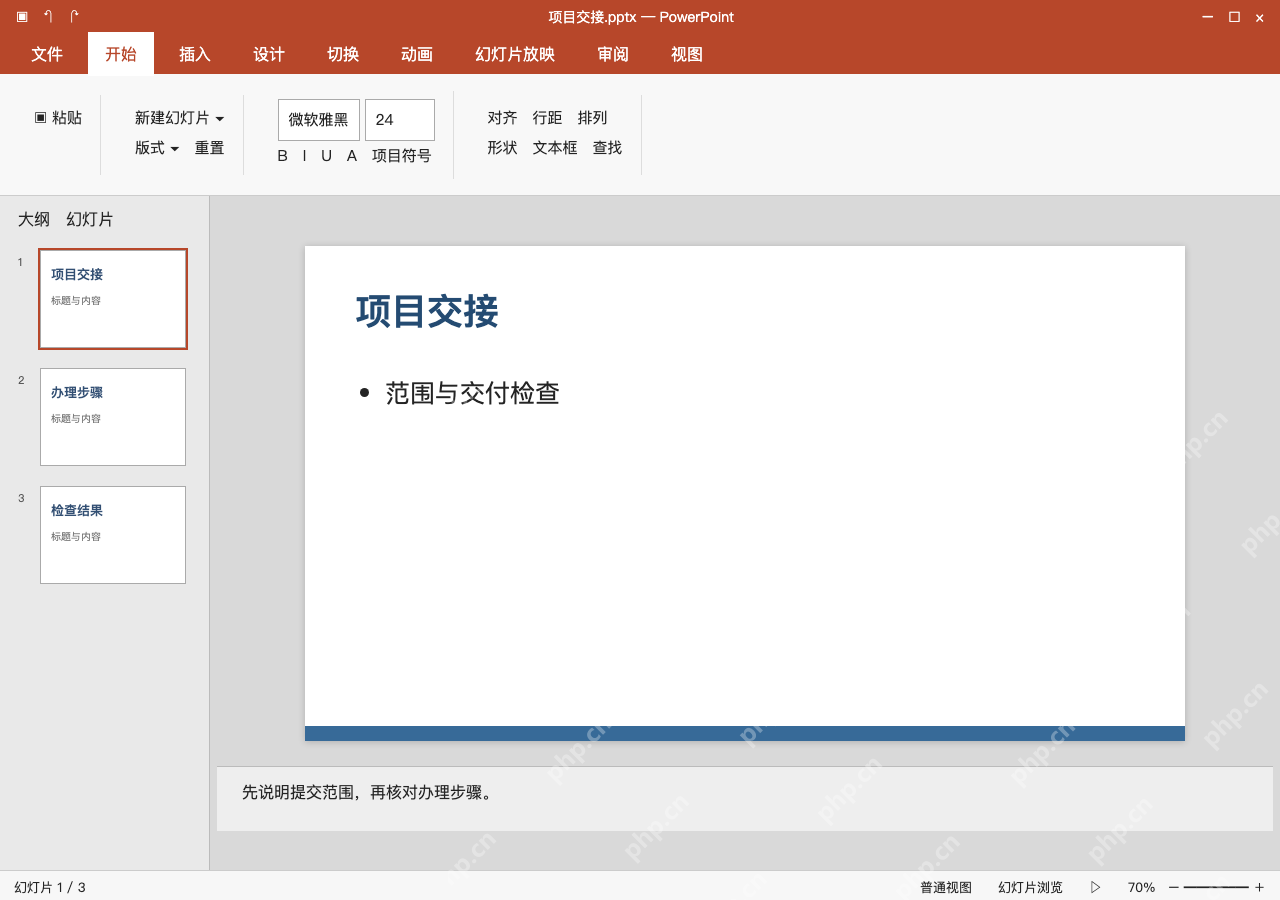
切到备注页,检查长段落与版面
点顶部菜单栏的「视图」,选备注页,查看当前幻灯片缩略图和下方的备注文字,检查内容有没有溢出页面。长备注先调整内容和版面,再看实际打印效果,备注页上的文字排版和普通视图里的输入区域不一样,别看着普通输入框能滚动,就认定打印出来的内容也是完整的。

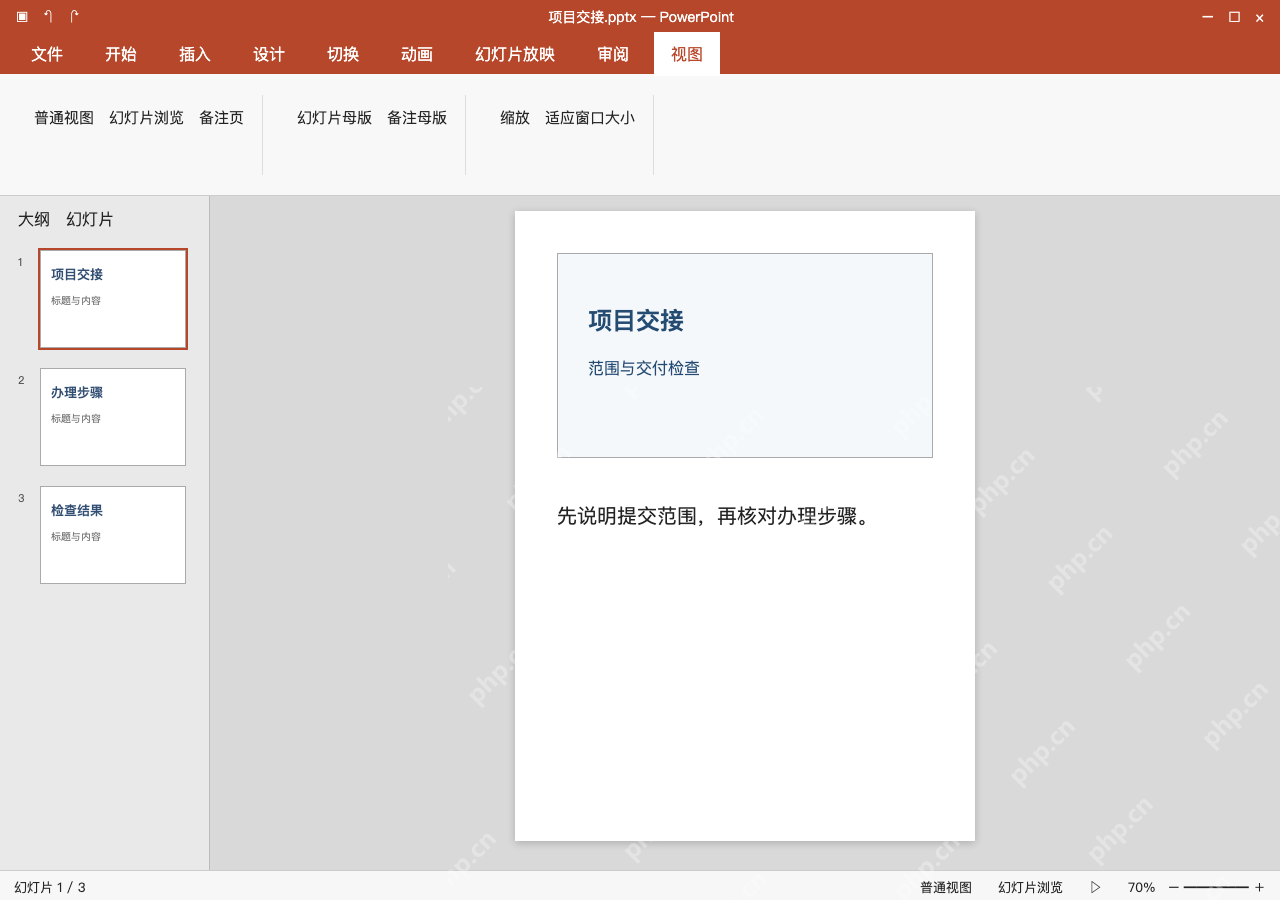
用演示者视图查看,先核对观众屏
先把外接显示设备连好,点开幻灯片放映选项卡,确认开启演示者视图之后再开始放映。你这边的讲解端能看到当前页、下一页和全部备注,观众端只会显示幻灯片内容,有需要可以调整显示器设置或者交换两个屏幕的视图。正式开始前一定要看一眼观众的屏幕和你正在共享的窗口,别把备注里的提醒文字一起投出去。
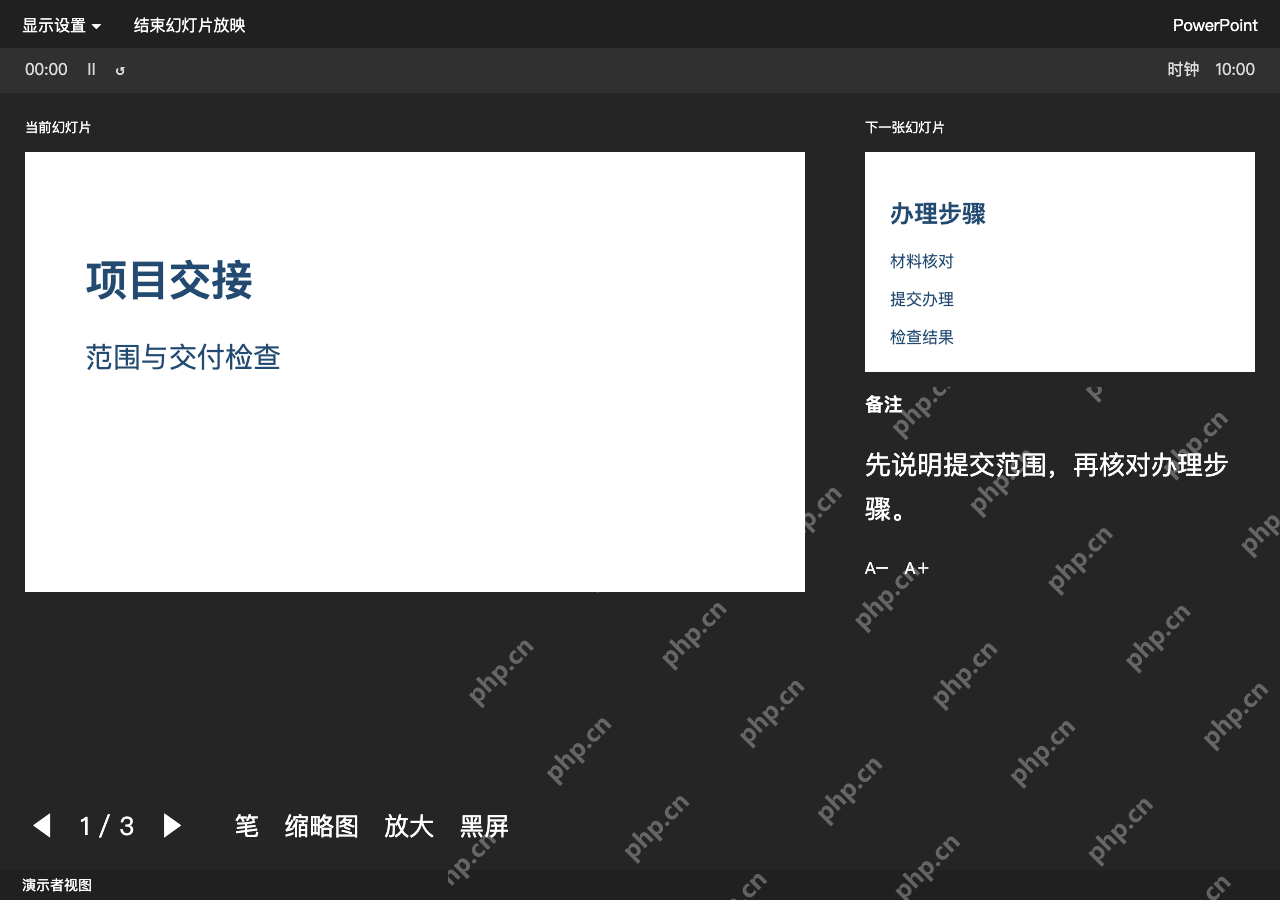
打印选择备注页,确认预览再输出
点顶部菜单栏的「文件」,选「打印」,在默认的整页幻灯片布局下拉菜单里改成备注页,确认预览界面同时包含幻灯片和对应的备注,再选打印机、打印范围与份数输出。这里用Microsoft Print to PDF作为输出设备示例,实际按自己的需求选择就行,别误选成多张幻灯片的讲义,打完才发现没有带上备注,全部操作完保存好项目交接.pptx再交付。