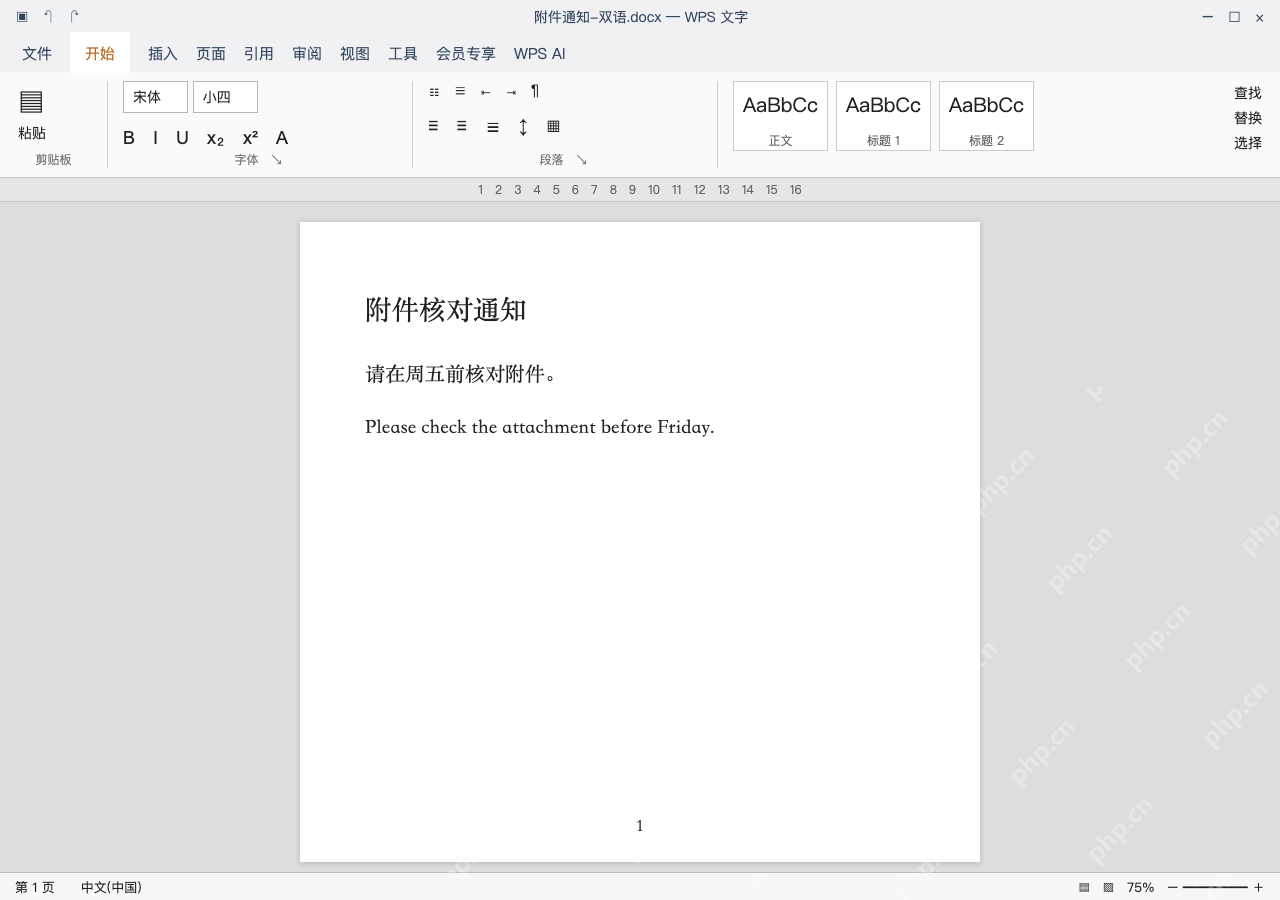
用wps ai翻译现有文档,操作很简单:在wps文字里选中要翻译的段落,点浮动工具条上的wps ai,选ai翻译,之后核对目标语言和输出结果就行。这次我们要把附件通知.docx里的“请在周五前核对附件”这句译成英文,同时保留中文做对照。整篇文档翻译之前,先拿一小段试译,确认语言方向、专业术语输出和账号的ai调用能力没问题,长文档要按章节逐段核对;表格、页眉、文本框里的内容要不要翻译,得单独挨个检查,别看到提示“一稿到位”就真的完全不复核。要是扫描图里的文字没法直接选中,得先做文字识别,别只选了图片就以为整份文档都能被翻译。
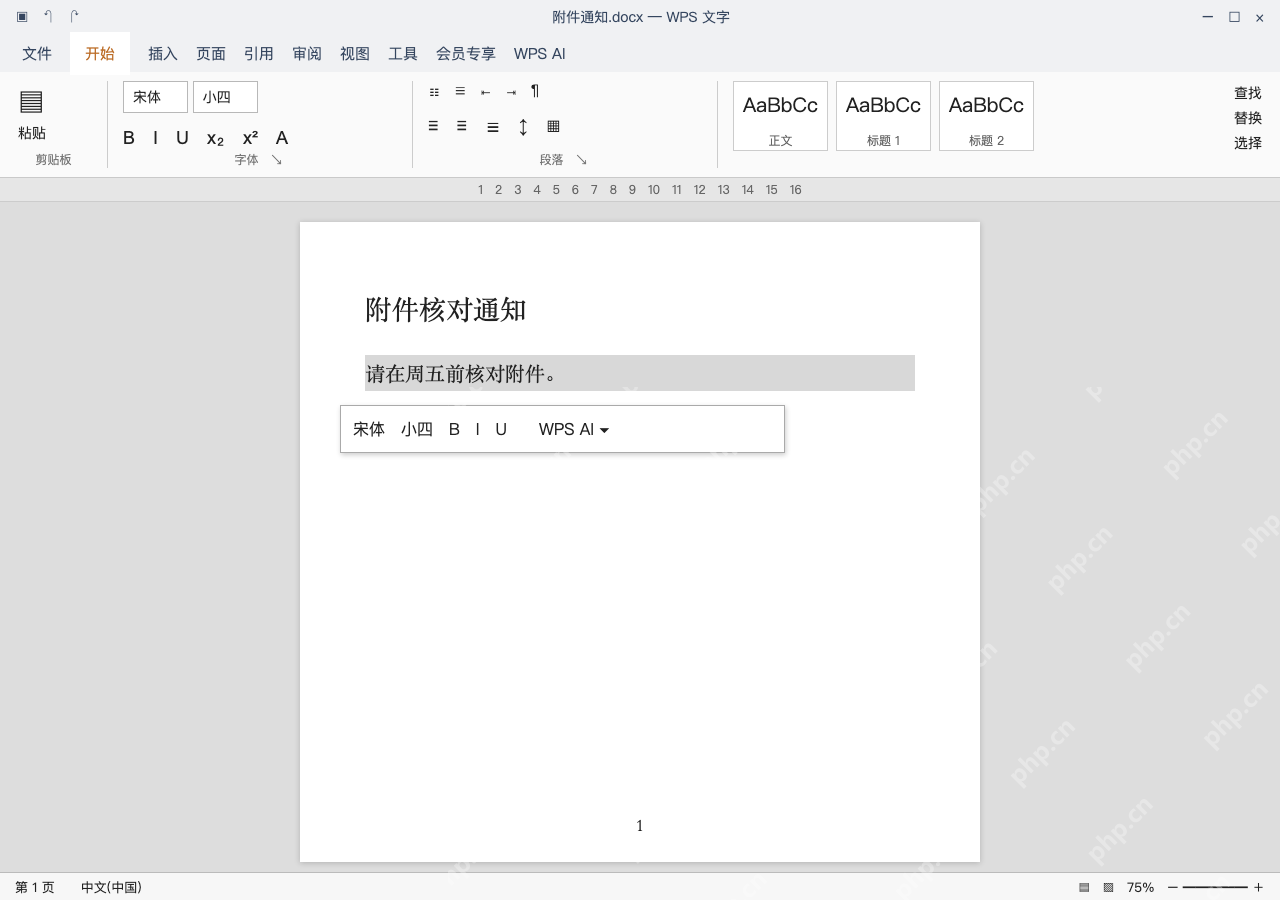
先选中要翻译的文字,检查范围
打开附件通知.docx,选中“请在周五前核对附件”这句话,确认没把标题或者其他无关段落一起选进去。要处理全文的话可以按Ctrl+A全选,但之后得额外确认页眉、文本框和表格的内容有没有被纳入选中范围;操作前先存一份原稿副本,别直接在唯一的原文件上替换整篇内容。
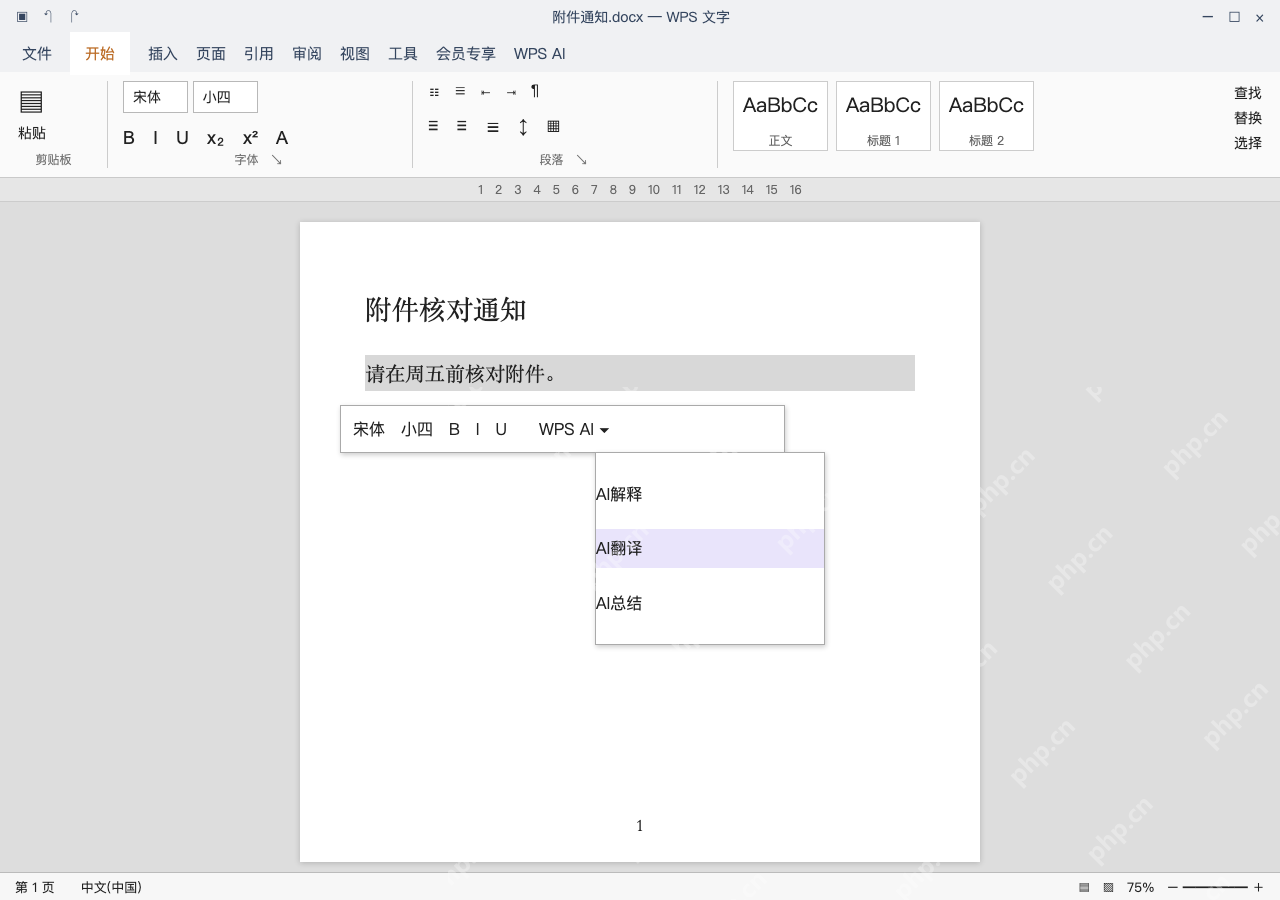
从浮动WPS AI中选择AI翻译
选中文字之后,点弹出的浮动工具条里的WPS AI,选AI翻译。这次是选段翻译,用的不是其他的全文翻译工具;找不到对应菜单的话先核对WPS版本,也可以从当前可用的“AI帮我改”入口直接明确要求翻译成英文,别把AI返回的解释、总结内容当成译文用。

Excel/WPS 公式大师。用大白话描述需求,直接给出可用的公式、函数组合和数据处理方案,并解释每一段的作用。当用户提到"Excel 公式"、"表格函数"、"VLOOKUP 怎么用"、"XLOOKUP"、"LET"、"LAMBDA"、"动态数组"、"这个公式报错了"、"#N/A"、"#REF!"、"
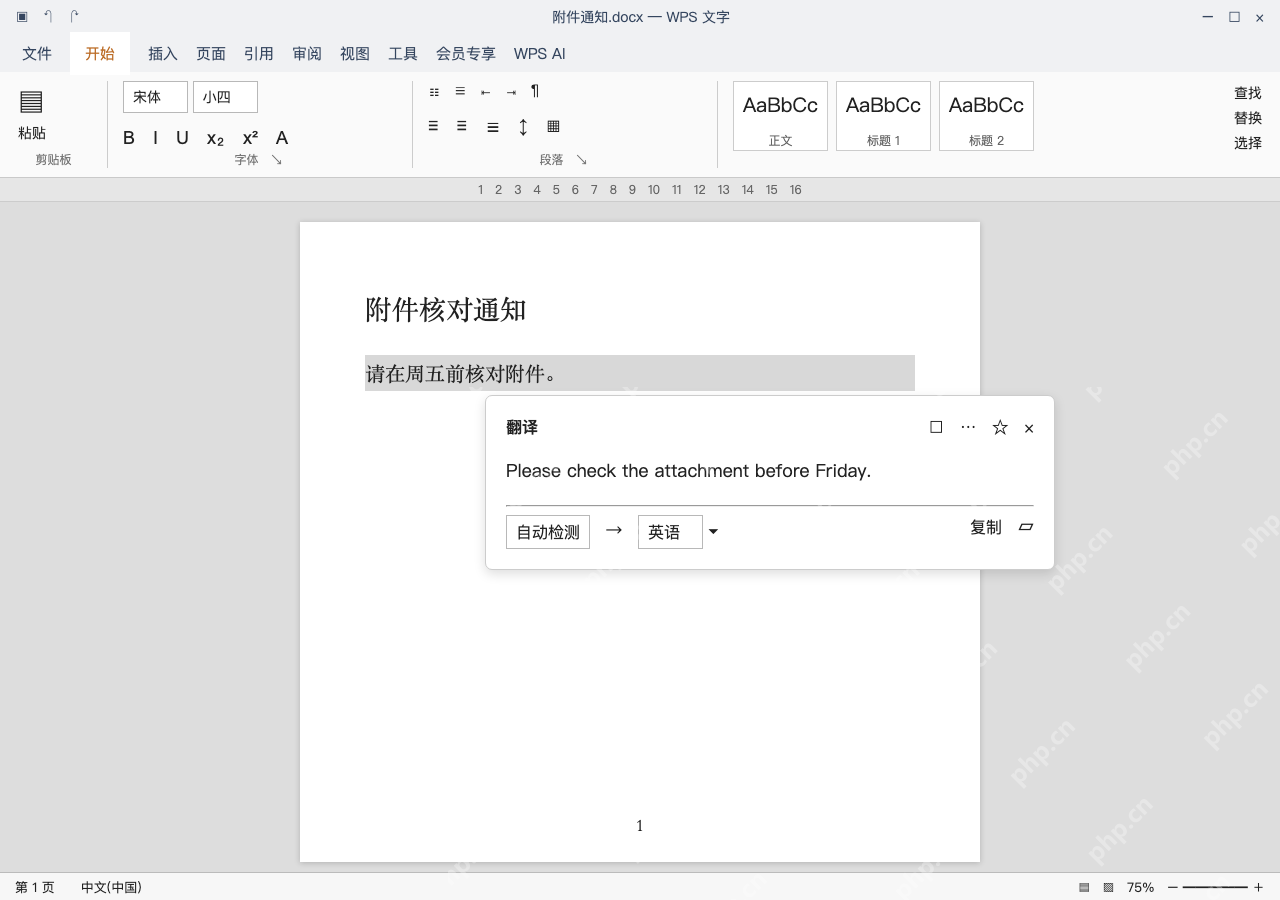
将目标语言设英语,再核对译文
在弹出的翻译结果窗口里,源语言可以开自动检测,目标语言改成英语,等这段内容处理完。示例译文为Please check the attachment before Friday.,逐字核对“周五”“附件”“核对”这几个核心信息,别出现译成“周五当天”或者漏掉时间限制的问题;如果是反向英译中,就把目标语言改成中文,别直接把英文内容复制到正文就当完成翻译了。
复制译文到对照位置,再保存检查
点结果窗口里的复制按钮,把英文译文粘贴到对应中文的下一段,保留原来的中文内容,最后另存为附件通知-双语.docx。逐段检查有没有漏译,人名、日期、单位信息都要和原文对上;长文档还要翻到最后一页检查表格和文本框里的内容,保存完之后重新打开文件核对换行排版,别看到结果窗口显示处理完成就跳过全文核对的步骤。